

Kompletní automatizace eshopu za pomoci Brani.cz nástrojů
Jak můžete pomocí našich nástrojů jednoduše zautomatizovat procesy na e-shopu a ušetřit tak za lidskou práci. Vyloučíte tím chybovost, a budete mít o procesech přehled.
Jak můžete pomocí našich nástrojů jednoduše zautomatizovat procesy na e-shopu a ušetřit tak za lidskou práci. Vyloučíte tím chybovost, a budete mít o procesech přehled.
Automatizace objednávek
Máte na e-shopu nové objednávky a potřebujete je roztřídit. Nejčastěji jsou s platbou na dobírku nebo s platbou předem. Přes Automatizaci objednávek můžete u plateb převodem nebo kartou online platby nezaplacených objednávek urgovat. Nastavíte si u urgence i za jak dlouho a kdy se má zákazníkovi odeslat. U platby převodem se nastavuje u pravidla standardně podmínka 24 hodin, u platby kartou online 1 hodina. Objednávky na dobírku mohou jít do třídícího procesu ihned.
Často se stává, že objednávka obsahuje poznámku od zákazníka. Tuto objednávku si můžete vyfiltrovat pomocí automatizace do stavu, kdy zkontrolujete, co zákazník požaduje, třeba Ruční kontrola.
Následně si pomocí automatizace můžete objednávky roztřídit na ty, pro které máte veškeré zboží skladem a mohou hned do expedice a na ty, kde produkty chybí.
Objednávky, které jsou v expedici můžete začít balit a připravené zásilky odeslat. Odeslané objednávky si můžete třídit dále na doručené, případně přes automatizaci urgovat vyzvednutí zásilky, která je uložená na výdejním místě, nebo případně nevyzvednuté na vratky. Stejně tak pomocí automatizace můžete u objednávek na dobírku vystavit automaticky doklad až po doručení zásilky. Veškeré dokončené objednávky poté archivujete, nejčastěji ve stavu Vyřízena.
Můžete si přidat i vlastní libovolné stavy objednávek do e-shopu a také je rovnou případně zautomatizovat. Jak nastavit pravidla v automatizaci objednávek a další návody najdete zde.
Jakmile budete mít změny stavů objednávek zautomatizované přes náš nástroj Automatizace objednávek, měli byste měnit ručně jen stav objednávek, které potřebují kontrolu. S vyprodanými produkty pomůže náš nástroj Dodavatelské nákupní seznamy a s expedicí Brani Balič.
Brani tip: Pro automatizaci stavu odeslaných zásilek nebo urgenci nevyzvednutých balíčků doporučujeme používat dopravce, které podporujeme - Balíkobot, Chameleoon a GO balík. Návody, jak nakonfigurovat naše nástroje s dopravci najdete_ zde
Vydané objednávky
Funkce Vydané objednávky vám pomůže udržet přehled o objednávkách u dodavatelů a propojí jejich objednání s následným naskladněním.
V aplikaci app.brani.cz v části Sklad můžete:
- evidovat objednávky u dodavatelů a jejich stavy,
- vidět, co je objednané, na cestě nebo připravené k naskladnění,
- podle aktuálního skladu a rozpracovaných objednávek zjistit, co je potřeba doobjednat,
- převést vydanou objednávku přímo do příjemky.
Díky tomu máte celý proces nákupu zboží pod kontrolou a snížíte riziko chyb při příjmu na sklad.
Brani Balič
V app.brani.cz v části Balič › Nastavení eshopů si nastavíte, které stavy objednávek jsou určené pro expedici.

Nastavíte si zde také, na který stav se má objednávka po zabalení přepnout a případně další funkce.
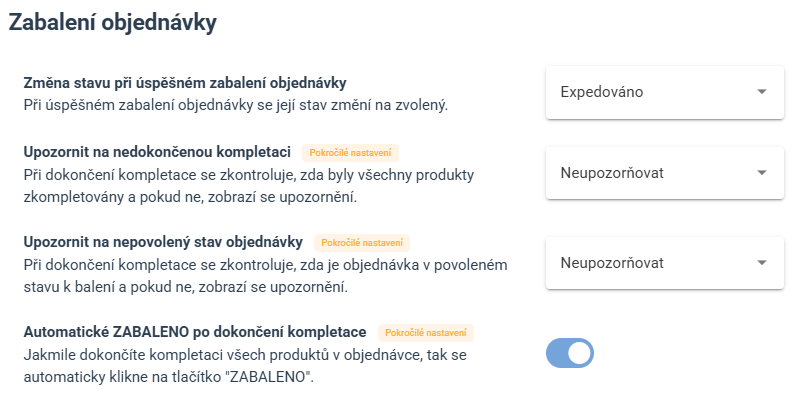
Můžete si také nastavit vlastní tlačítka, například pro ruční kontrolu objednávky, pokud nastane, že není možné ji zabalit, například je poslední kus produktu, který máte na skladě, poškozen.
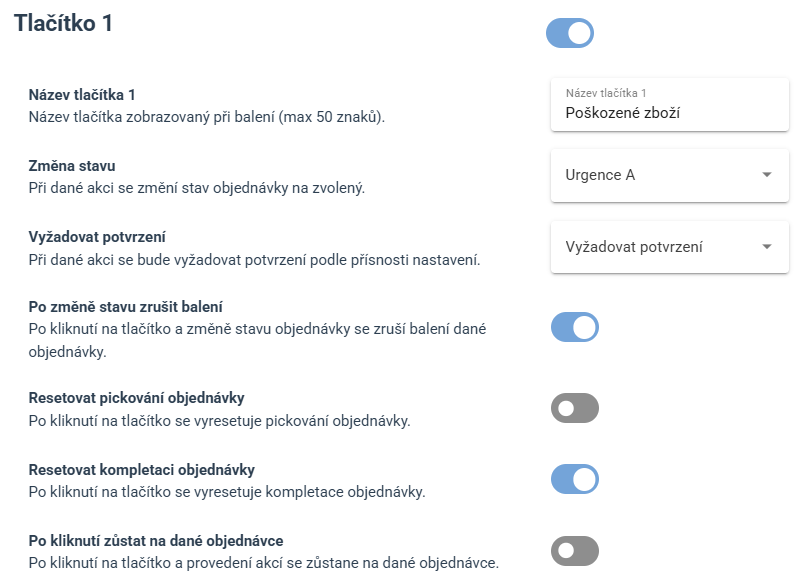
Při balení takové objednávky jen kliknete v Brani Baliči na připravené tlačítko a automaticky se přepne do stavu, který jste si na něj napárovali a zruší se balení objednávky.

Při používání těchto tří nástrojů Vám zůstane na starost pouze o objednávání zboží, balení objednávek a ruční kontroly. Ostatní procesy jsou plně automatizované. Ušetříte čas, peníze za lidskou práci a vyloučíte chybovost, třeba u ručního přepínání stavu objednávky.
Brani tip: U objednávky na dobírku můžete zákazníkovi automaticky vygenerovat a zaslat doklad na jeho e-mail až po doručení objednávky. Pokud by zákazník balíček nepřevzal, nebudete tak mít k objednávce vystavený zbytečně doklad a vyhnete se vystavování dobropisu. Můžete si před stavem Roztřídit přidat i stav pro zaplacené objednávky, aby zákazník doklad obdržel ideálně co nejdříve po úhradě objednávky.
V případě jakýchkoliv dotazů nás kontaktujte na support@brani.cz.