

Jak třídit objednávky se zadaným datumem dodání
Vysvětlíme, jak automaticky filtrovat objednávky podle data, které je vyplněné v poznámce v objednávce - blíží se datum expedice nebo vydání na výdejním místě.
Vysvětlíme, jak automaticky filtrovat objednávky podle data, které je vyplněné v poznámce v objednávce - blíží se datum expedice nebo vydání na výdejním místě.
Datum v objednávce
Je možné nastavit v pravidlech v Automatizaci objednávek sledování datumu v objednávce, které je uvedené v poznámce zákazníka. Při objednávání si může zákazník zvolit datum, kdy si přeje objednávku odeslat nebo osobně vyzvednout - pokud používáte Shoptet doplněk Volitelné datum v objednávce.
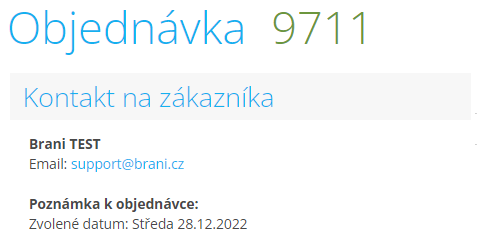
Vysvětlíme, jak nastavit datum v podmínce pravidla v doplňku Automatizace objednávek.
Přepínání stavu objednávky s podmínkou datumu
V doplňku Automatizace objednávek klikněte na tlačítko Přidat pravidlo. Nové pravidlo si můžete jakkoliv pojmenovat. Pro přepínání stavu objednávek s podmínkou datumu zvolíte v pravidle Poznámky a historie, jako Zdroj dat pro vyhodnocení této části pravidla vyplníte Poznámka zákazníka a Zbývá X hodin do datumu v poznámce vyplníte 24 hodin.
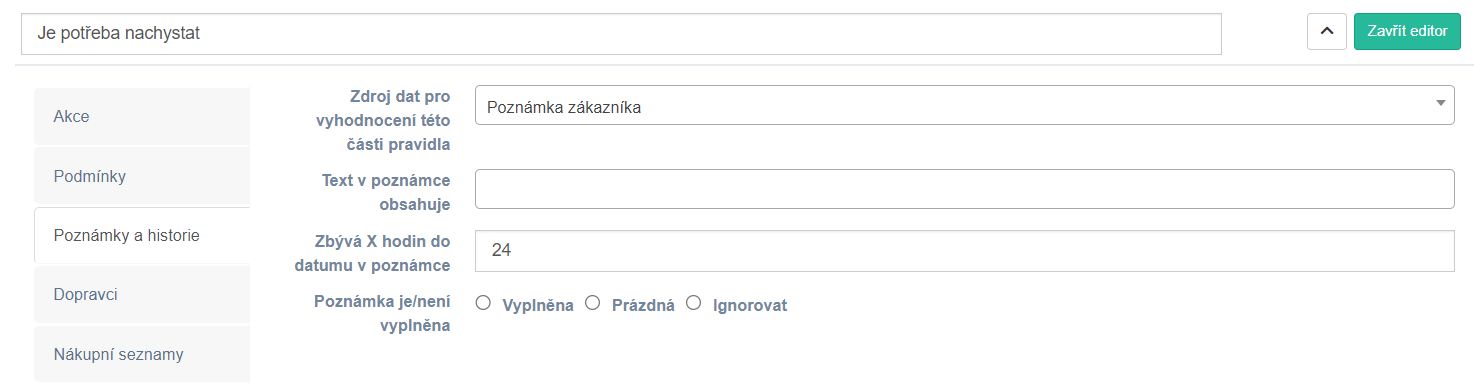
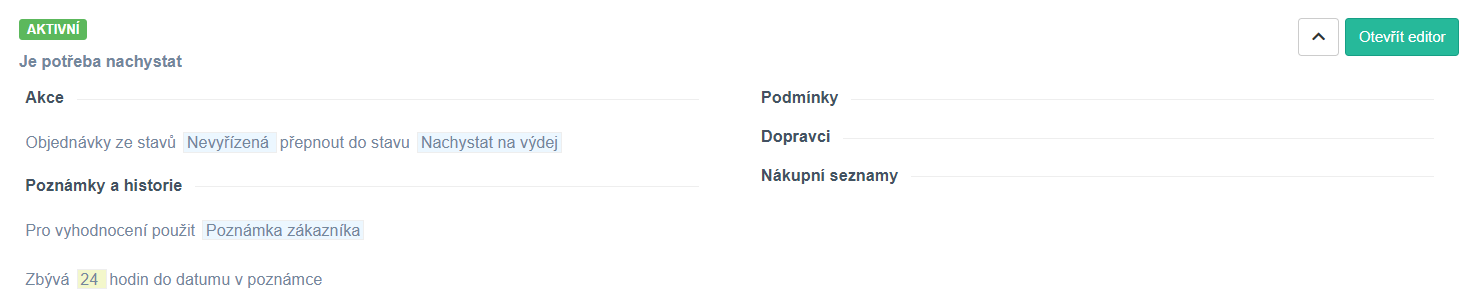
__V praxi to znamená, že objednávka se přepne do požadovaného stavu 24 hodin před datumem, který je uvedený v poznámce objednávky. Pokud je v objednávce například 18. prosince, pak se objednávka přepne do stavu Nachystat na výdej o den dříve, tedy 17. prosince.
Pravidlo si můžete omezit případně i dalšími podmínkami, upravíte si pravidlo tak, jak potřebujete. Veškeré nastavení potvrdíte tlačítkem Uložit.
Brani tip: Pokud do podmínky Zbývá x hodin do datumu v poznámce vyplníte 0 a používáte v rámci poznámky pouze datum, nikoliv čas, pak se všechny objednávky přepnou do zvoleného stavu ihned po půlnoci, pracovníci ve skladu ráno hned uvidí, jaké objednávky je potřeba ten den připravit k expedici nebo výdeji._
TEST PRAVIDLA
Před tím než pravidlo aktivujete, je možné jej otestovat a zkontrolovat jeho funkčnost.
- Klikněte u nastaveného pravidla na tlačítko Upravit
- V editoru klikněte v pravém horním rohu na tlačítko Otestovat pravidlo
- Vyplňte kód objednávky
- Spusťte test
Ve vyhodnocení se zobrazí zda objednávka podmínky pravidla splňuje, či nikoliv. Pokud je pravidlo v pořádku, můžete jej aktivovat.
V případě jakýchkoliv dotazů nás kontaktujte na support@brani.cz.