

Jak správně nastavit přepínání objednávek podle trackingu dopravců
Jak správně nakonfigurovat přepínání stavů objednávek podle trackingu dopravců. Přepínání objednávek na stav Doručeno, Nevyzvednuto, Vratka, atp., podle trackingu zásilky.
Před nastavením podmínky je nutné nejprve nastavit službu a napárovat dopravy - tímto se zabýváme v návodech Jak přidat novou službu pro dopravce a Jak napárovat dopravce. Po napárování doprav je možné přidat podmínku trackingu dopravců do pravidel v Automatizaci objednávek.
PŘEVZATÉ ZÁSILKY DO PŘEPRAVY
- V app.brani.cz přejděte do sekce Automatizace objednávek
- Klikněte na tlačítko Přidat pravidlo
- Pravidlo si pojmenujte
- Zvolte stav, pro který se má pravidlo spouštět
- V části podmínky přidejte skupinu podmínek a pojmenujte si ji
- Klikněte na Přidat podmínku
- Zvolte Externí systémy › Stav zásilky
- Kontrolovaný stav nastavte jakýkoliv
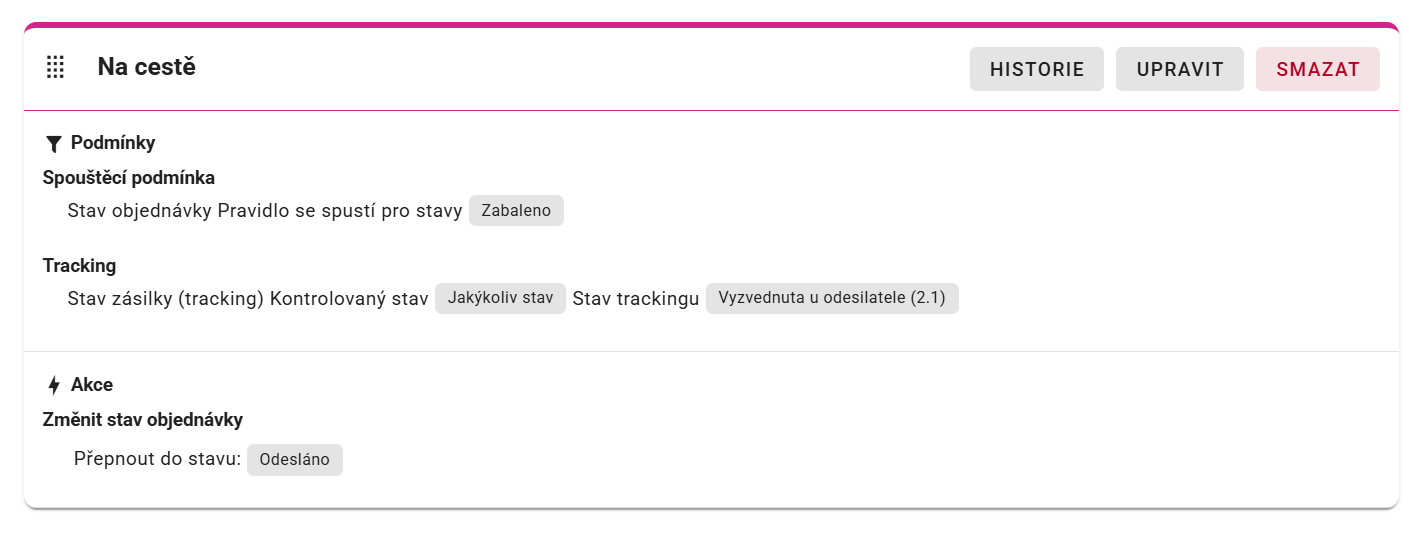
- Vyplňte stav trackingu Vyzvednuta u odesílatele (2.1)
- V části Akce klikněte na Přidat akci
- Zvolte Změnit stav objednávky
- Zvolte stav, na který se má objednávka přepnout
- Nastavené pravidlo uložte
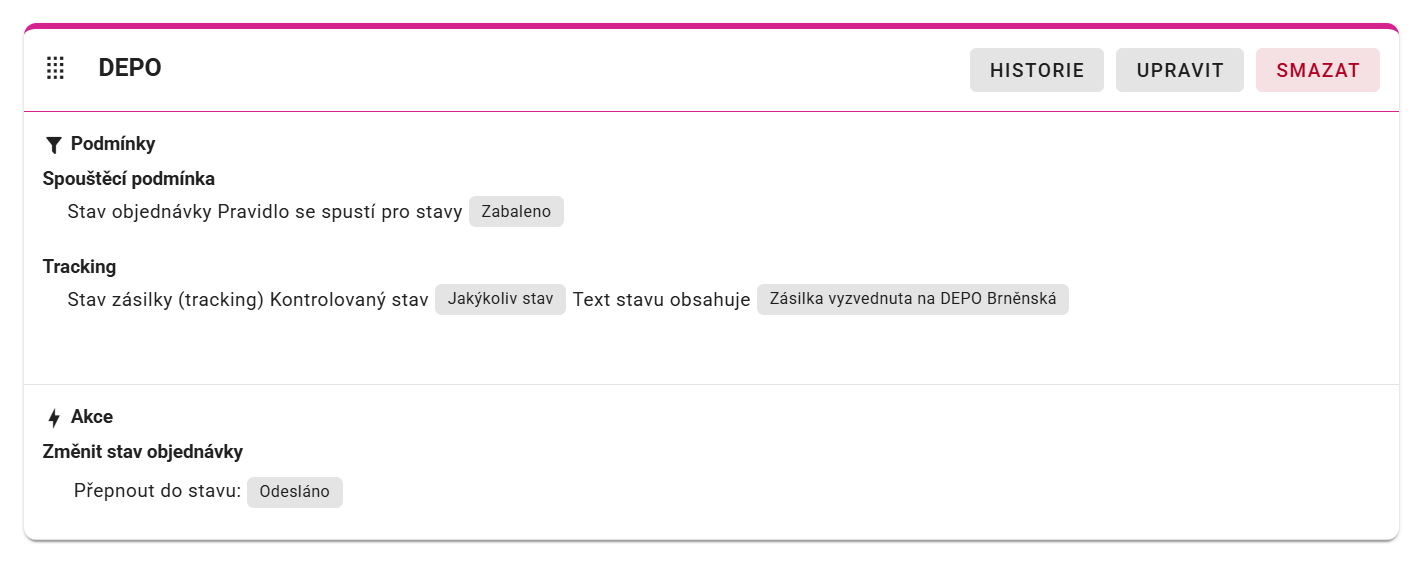
Pokud potřebujete využít nějaký konkrétní údaj z trackingu zásilky a potřebujete podle něj filtrovat objednávky, například DEPO, na kterém zásilka byla podána, použijete podmínku Text stavu obsahuje.
Jakmile aktivujete funkci Přesná shoda stavu, podmínka pravidla bude splněna pouze, pokud bude souhlasit celá věta z trackingu, včetně tečky na konci věty.
PRAVIDLO PRO DORUČENÉ OBJEDNÁVKY
- V app.brani.cz přejděte do sekce Automatizace objednávek
- Klikněte na tlačítko Přidat pravidlo
- Pravidlo si pojmenujte
- Zvolte stav, pro který se má pravidlo spouštět
- V části podmínky přidejte skupinu podmínek a pojmenujte si ji
- Klikněte na Přidat podmínku
- Zvolte Externí systémy › Stav zásilky
- Kontrolovaný stav nastavte jakýkoliv
- Vyplňte stav trackingu Vyzvednutí zásilky na výdejním místě (1.1) a Doručeno na adresu (1.2)
- V části Akce klikněte na Přidat akci
- Zvolte Změnit stav objednávky
- Zvolte stav, na který se má objednávka přepnout
- Nastavené pravidlo uložte
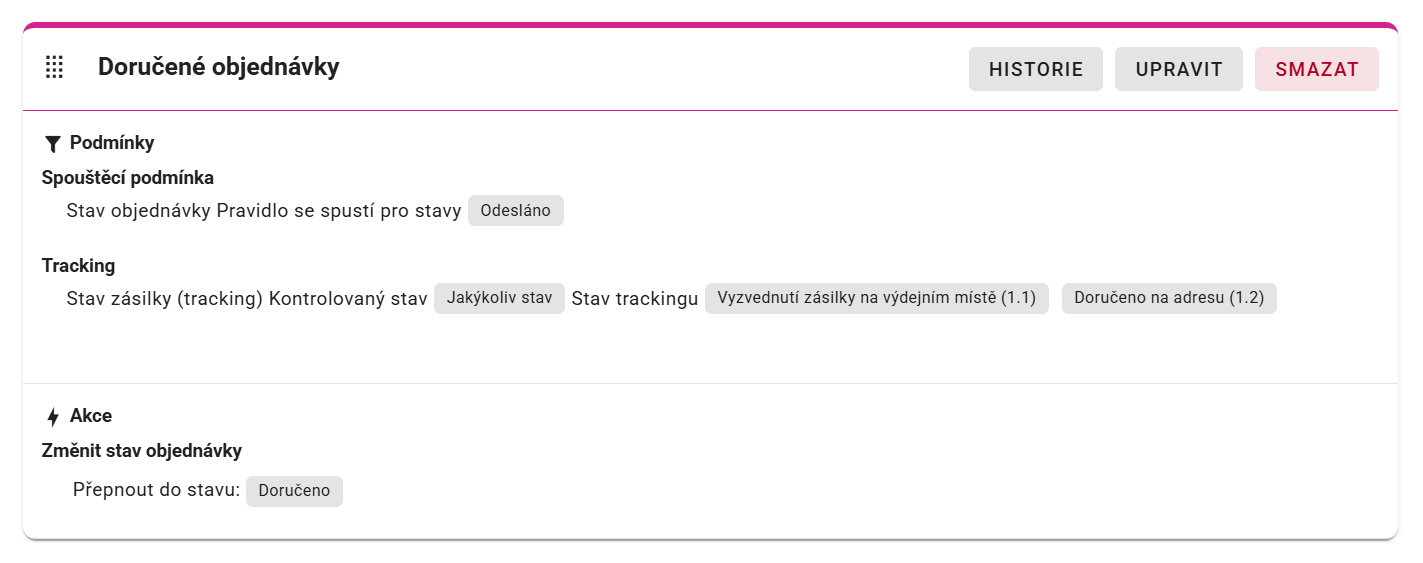
Pravidla si můžete vytvořit obecná pro všechny dopravce, případně je možné v podmínkách pravidla nastavit jen konkrétní přepravce a omezit tak pravidlo pouze na ně.
Brani tip: Omezení pravidla využijete zejména se způsobem platby, kdy zaplacené objednávky přepnete pouze na stav Doručeno, přičemž objednávky na dobírku je možné po doručení přepnout na stav Doručená DOBÍRKA a vystavit tak doklad až po doručení balíčku. Stavů v Shoptetu, včetně nastavení automatického generování dokladu, si můžete přidat více.
PRAVIDLO PRO URGENCI NEVYZVEDNUTÝCH ZÁSILEK
- V app.brani.cz přejděte do sekce Automatizace objednávek
- Klikněte na tlačítko Přidat pravidlo
- Pravidlo si pojmenujte
- Zvolte stav, pro který se má pravidlo spouštět
- V části podmínky přidejte skupinu podmínek a pojmenujte si ji
- Klikněte na Přidat podmínku
- Zvolte Externí systémy › Stav zásilky
- Kontrolovaný stav nastavte poslední
- Vyplňte stav trackingu Připravena k vyzvednutí (2.3)
- Nastavte stáří trackingu (např. 48 hodin)
- V části Akce klikněte na Přidat akci
- Zvolte Změnit stav objednávky
- Zvolte stav, na který se má objednávka přepnout
- Nastavené pravidlo uložte
Časová podmínka se začíná počítat od doby, od kdy je uložena zásilka na výdejním místě. Čas si přizpůsobte, není potřeba urgovat zákazníka ihned, jakmile je objednávka na výdejním místě.
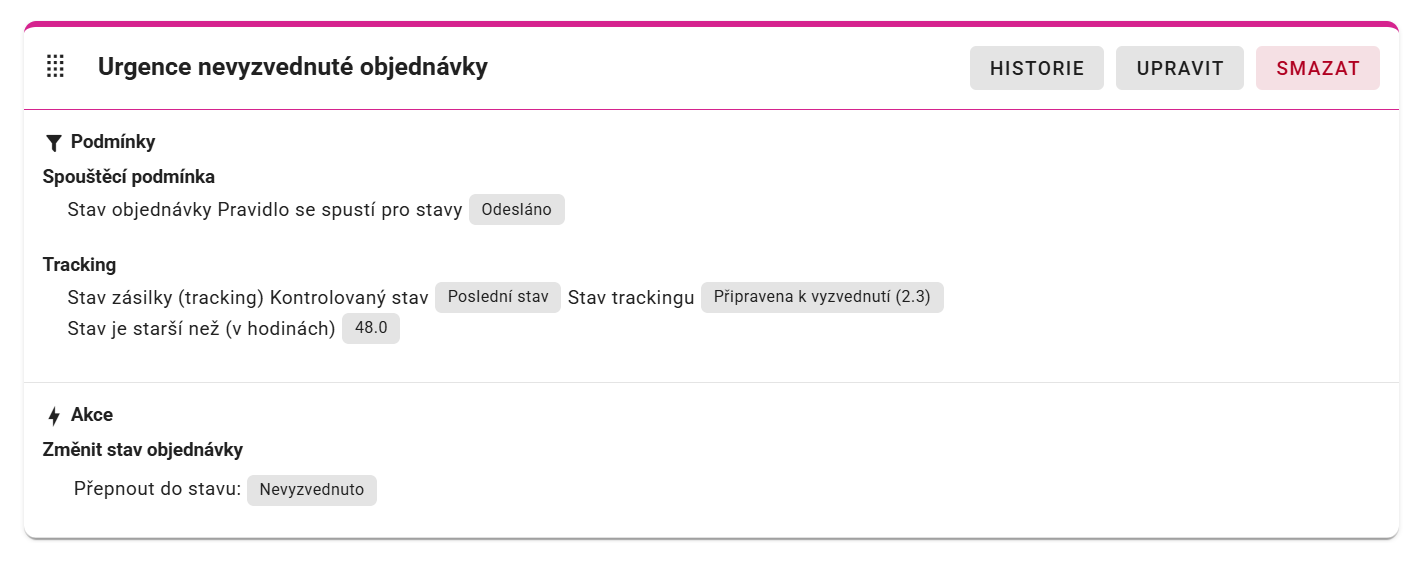
Takto nastavené pravidlo se na objednávku aplikuje za 48 hodin od doby, kdy je zásilka uložená na výdejně k vyzvednutí.
V případě, že u připravené zásilky k vyzvednutí uběhne 48 hodin a stále nebude vyzvednutá, můžete tímto způsobem automaticky poslat zákazníkovi výzvu k vyzvednutí zásilky. Postačí ke stavu Nevyzvednuto v Shoptetu přidat stavový e-mail, kde informujete zákazníka, že si má zásilku vyzvednout.
Jakmile zákazník zásilku vyzvedne dříve, než uplyne 48 hodin, pak se tracking aktualizuje a pravidlo se na objednávku již neaplikuje.
PRAVIDLO PRO VRATKY
- V app.brani.cz přejděte do sekce Automatizace objednávek
- Klikněte na tlačítko Přidat pravidlo
- Pravidlo si pojmenujte
- Zvolte stav, pro který se má pravidlo spouštět
- V části podmínky přidejte skupinu podmínek a pojmenujte si ji
- Klikněte na Přidat podmínku
- Zvolte Externí systémy › Stav zásilky
- Kontrolovaný stav nastavte jakýkoliv
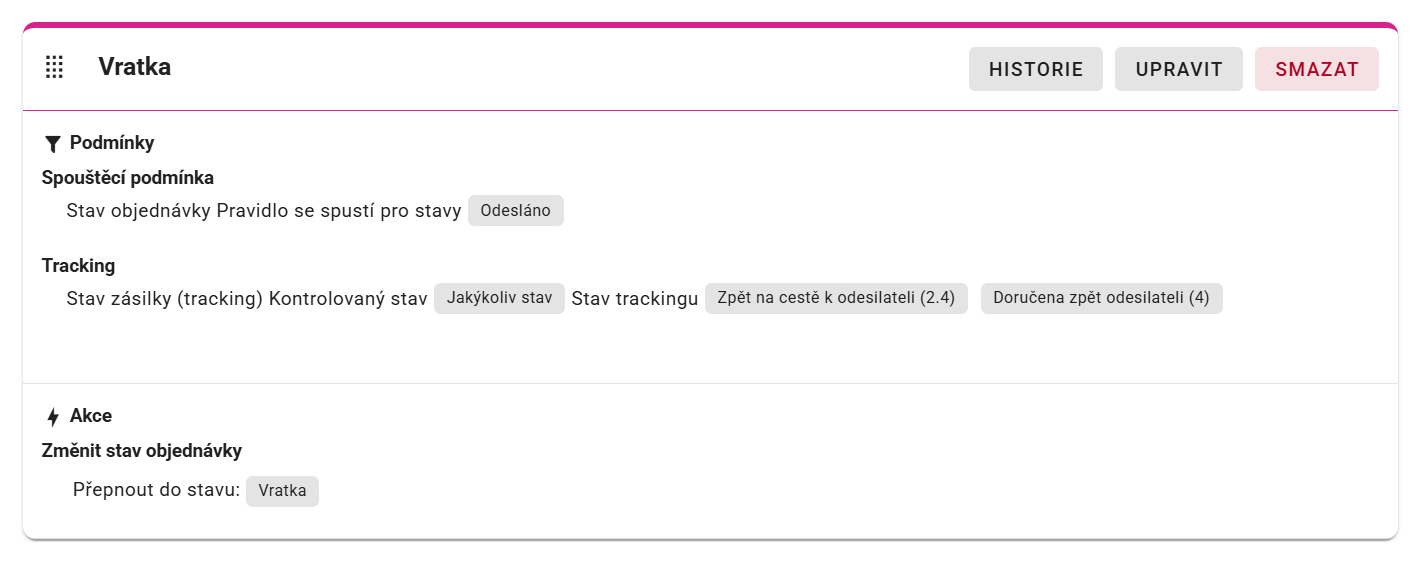
- Vyplňte stav trackingu Zpět na cestě k odesílateli (2.4) a Doručena zpět odesílateli (4)
- V části Akce klikněte na Přidat akci
- Zvolte Změnit stav objednávky
- Zvolte stav, na který se má objednávka přepnout
- Nastavené pravidlo uložte
NÁHLED NA OBJEDNÁVKY
Pokud si potřebujete ověřit, jaké typové stavy trackingu použít, můžete nahlédnout do Objednávek, které lze aktivovat v Rozšíření. Postačí vyplnit číslo objednávky a veškerá data, která z trackingu máme k objednávce k dispozici, zde najdete.
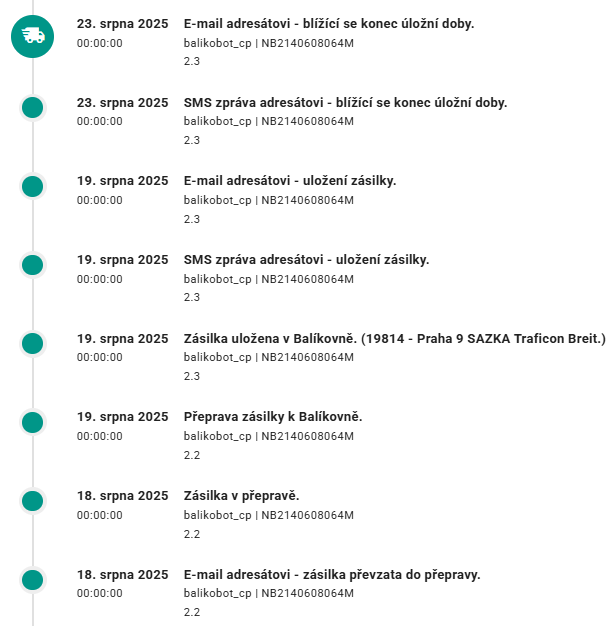
V náhledu vidíte oboje - typové stavy trackingu, i konkrétní text trackingu od přepravce.
Poznámka: Jakmile přidáte na e-shop nový způsob dopravy, nezapomeňte ho napárovat i v Párování doprav. Pokud nebude způsob dopravy napárovaný, nemáme k této zásilce tracking k dispozici a na objednávku se tak nemohou aplikovat pravidla s podmínkou trackingu.
Pomocí dopravců a pravidel v Automatizaci objednávek můžete třídit doručené, nevyzvednuté zásilky nebo i vratky. Automatické urgování zákazníka může navíc snížit počet nepřevzatých balíčků.
TEST PRAVIDLA
Před tím než pravidlo aktivujete, je možné jej otestovat a zkontrolovat jeho funkčnost.
- Klikněte u nastaveného pravidla na tlačítko Upravit
- V editoru klikněte v pravém horním rohu na tlačítko Otestovat pravidlo
- Vyplňte kód objednávky
- Spusťte test
Ve vyhodnocení se zobrazí zda objednávka podmínky pravidla splňuje, či nikoliv. Pokud je pravidlo v pořádku, můžete jej aktivovat.
V případě jakýchkoliv dotazů nás kontaktujte na support@brani.cz.