

Hogyan csoportosítsuk a személyre szabott termékeket tartalmazó megrendeléseket?
Az Automatizált megrendelések kiegészítőnk segítségével automatikusan válogathatja a testreszabott vagy speciális módosítást igénylő termékeket tartalmazó megrendeléseket.
Az Automatizált megrendelések kiegészítőnk segítségével automatikusan válogathatja a testreszabott vagy speciális módosítást igénylő termékeket tartalmazó megrendeléseket.
Átállás a rendelések állapotán, amelyek egyedi termékeket tartalmaznak
A „Megrendelések automatizálása” kiegészítőben kattintson a „Szabály hozzáadása” gombra . Az új szabályt tetszés szerint nevezheti el. Az egyes termékeket tartalmazó megrendelések állapotának váltásához válassza ki a „Termékkód tartalmazza” feltételt, és írja be a GRAVIR szót (a megrendelés legalább egy termékére vonatkozik – a kód részleges egyezése), vagy írja be a „Gravírozás” terméknevet. Ugyanakkor javasoljuk, hogy a szabály „Kifizetve” feltételét is állítsa be, hogy csak a kifizetett megrendeléseket küldje gyártásra.
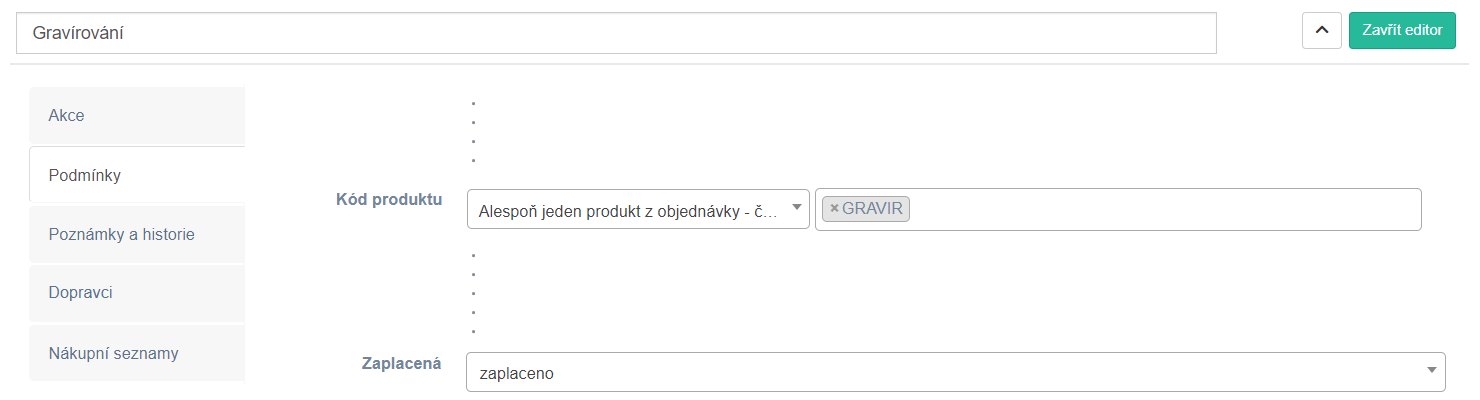
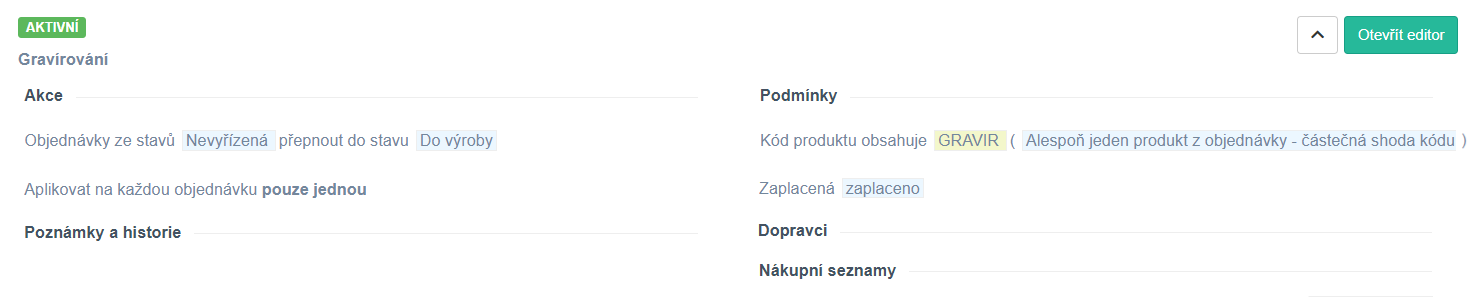
Az összes beállítást a „Mentés” gombbal erősítheti meg. A termékek személyre szabott szűréséhez a konkrét termékek közös paraméterei alapján állítson be szabályt – ez lehet a termék kódjának egy része, a termék neve, esetleg a rendelkezésre állás is, ha azt a gyártásba továbbított termékeknél használja, valamint adott esetben egyéb feltételek is. Ha az egyedi termékeknél nincsenek megegyező paraméterek, akkor a szabályba felveheti az összes termék kódját is.
Brani tipp: A szabálynál be lehet kapcsolni azt a funkciót is, hogy „Minden megrendelésre csak egyszer alkalmazható”. Amint a szabály a megrendelést „Gyártás alatt” állapotba váltja, de a termék már elkészült, a megrendelést visszaállíthatja „Feldolgozatlan” állapotba, és a megrendelésre a sorrendben következő, feltételeinek megfelelő szabály kerül alkalmazásra; ekkor a szabály már nem váltja át a megrendelést „Gyártás alatt” állapotba, így a megrendelés a szokásos folyamaton halad tovább.
TESZT SZABÁLY
Mielőtt aktiválná a szabályt, tesztelheti és ellenőrizheti annak működését.
- Kattintson a beállított szabály mellett található Szerkesztés gombra.
- Az editorban kattintson a jobb felső sarokban található Szabály tesztelése gombra.
- Töltse ki a rendelési kódot
- Indítsa el a tesztet
Az értékelésben megjelenik, hogy a megrendelés megfelel-e a szabály feltételeinek vagy sem. Ha a szabály rendben van, aktiválhatja azt.
Ha bármilyen kérdése van, vegye fel velünk a kapcsolatot a support@brani.cz címen.