

Digitális termékek – általános beállítások
Elmagyarázzuk, hogyan működik a Digitális termékek kiegészítő, és hogyan kell beállítani. A kiegészítő segítségével kedvezménykódokat, PDF-fájlokat, licenceket, sorozatszámokat, e-könyveket és egyéb fájlokat lehet elküldeni az ügyfeleknek.

Elmagyarázzuk, hogyan működik a Digitális termékek kiegészítő, és hogyan kell beállítani. A kiegészítő segítségével kedvezménykódokat, PDF-fájlokat, licenceket, sorozatszámokat, e-könyveket és egyéb fájlokat lehet elküldeni az ügyfeleknek.
E-mail sablonok beállítása
Először készítse el az e-mail szövegét, amelyben az ajándékutalványokat elküldi. Nyissa meg a Digitális termékek kiegészítő E-mail sablonok fülét , és a jobb felső sarokban található Sablon hozzáadása gombbal hozzon létre egy új sablont. Töltse ki a név és a tárgy mezőt, majd a tartalom mezőbe írja be az e-mail konkrét szövegét, amelyet a termékkel együtt küld el az ügyfélnek.
.png)
Az e-mail szövegébe beillesztheti a tartalom alatt található rövidítéseket is. A kész sablont ezután a Sablon mentése gombbal mentse el.
Brani tipp: Az e-mail sablont több digitális ajándékutalvány termékre is felhasználhatja, nem szükséges minden termékhez külön sablont létrehozni.
Listák beállítása
Ha utalványokat, licenceket vagy egyéb kódokat árul, hozzon létre egy új listát – a Digitális termékek kiegészítőben , a Listák fülön , majd jobbra kattintson a Lista hozzáadása gombra. Írja be a lista nevét, majd a Lista mentése gombbal erősítse meg. Ezzel a listával később kezelheti a létrehozott kedvezményes kuponokat vagy egyéb beillesztett kódokat.
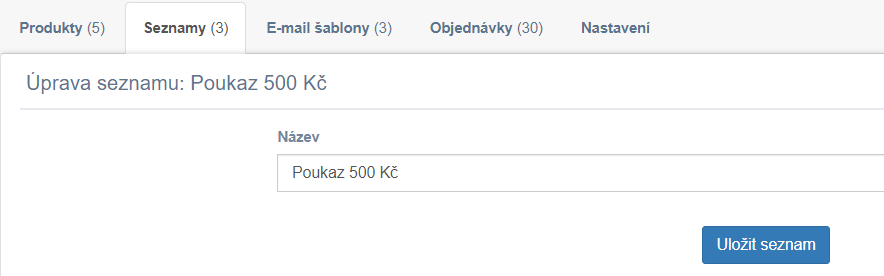
Miután a lista beállítva van, a Megjelenítés gombbal beilleszthetők a generált kódok.
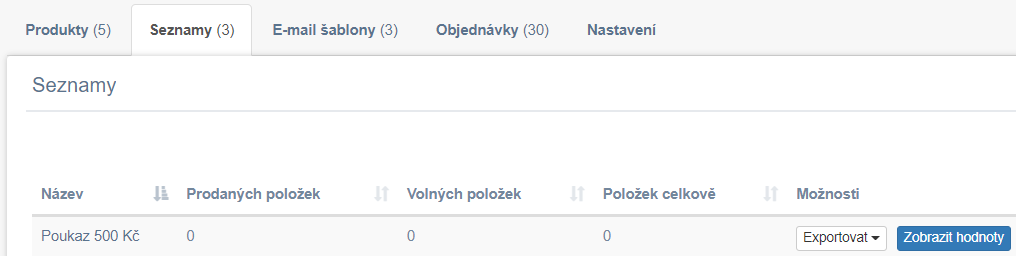
A kiegészítő a listákból küldi el a kódokat az ügyfeleknek. Az eladott kedvezménykódokat ezután ebben az értékek listájában is láthatja, mellette feltüntetve, hogy melyik megrendeléshez tartoznak.

A kiegészítő beállításának részletes útmutatóját ajándékutalványok vagy fájlok értékesítéséhez más útmutatókban magyarázzuk el.
Új termék létrehozása
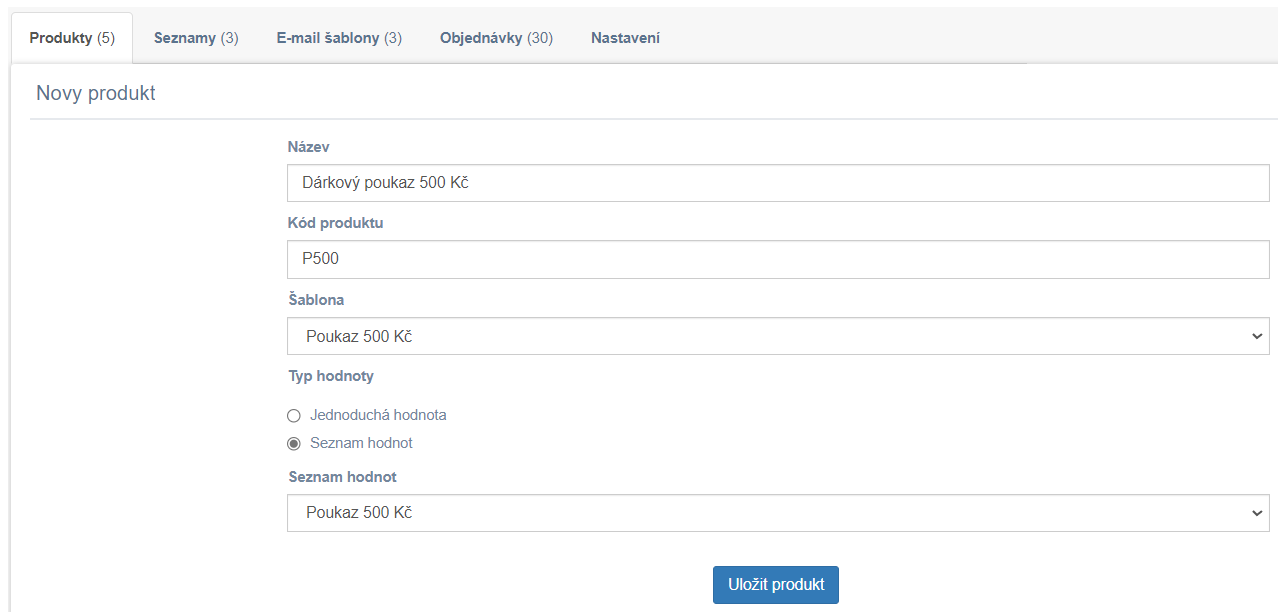
A Digitális termékek (Digitális termékek) kiegészítőben hozzon létre egy új terméket – a Termékek (Termékek) fülön a jobb felső sarokban található Termék hozzáadása ( Term ék hozzáadása) gombra kattintva. Ezután töltse ki a nevet, a termék kódját, az e-mail sablont és az érték típusát. A kiegészítőben beállíthat például ajándékutalványt, ha az érték típusaként az értékek listáját választja, és hozzárendeli a már beállított listát. A kiegészítő beállításának részletes útmutatóját az ajándékutalványok értékesítéséhez itt találja.
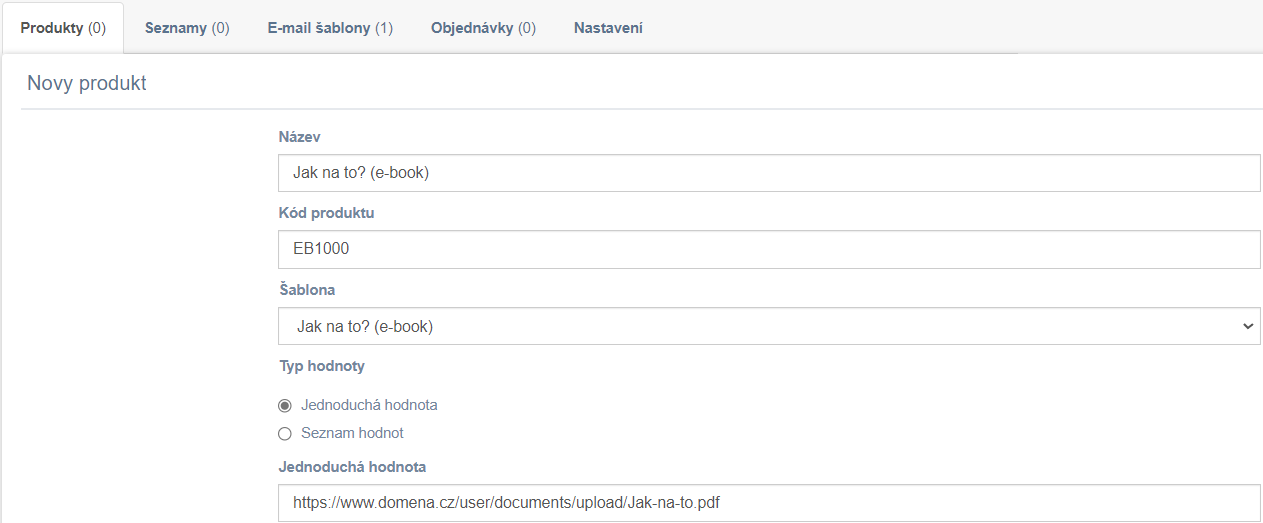
A kiegészítőben beállíthatók e-könyvek vagy egyéb fájlok is, ha az érték típusaként az egyszerű értéket választja, és beilleszti a fájl URL-jét. A fájlok értékesítésére szolgáló kiegészítő beállításának részletes útmutatóját itt találja.
Megrendelések állapotának beállítása
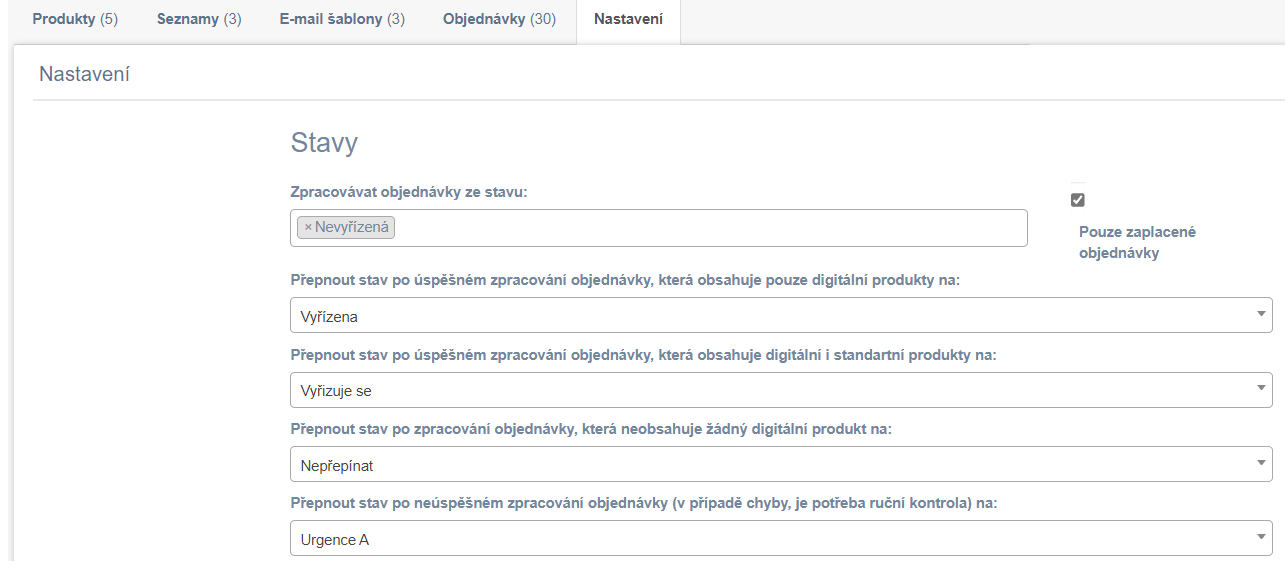
A Digitális termékek kiegészítő adminisztrációjában, a Beállítások fülön párosíthatók a megfelelő rendelési állapotok. Alapvetően ki kell választani, hogy a kiegészítő melyik állapotból dolgozza fel a rendeléseket, hogy csak a kifizetett rendeléseket dolgozza-e fel, és hogy a feldolgozás után milyen állapotra állítsa át a rendelést. Fontos az állapot hiba esetén is – például ha a kiegészítőben már nincsenek értékek, és a kiegészítő nem tudja elküldeni az utalványt az ügyfélnek. Ilyen esetben célszerű létrehozni egy állapotot a Shoptetben – például Sürgősség A, amelyhez hozzáadhat egy állapotról szóló e-mailt, amelyben elnézést kér az ügyféltől.
SMTP beállítások
Ugyanezen az oldalon állíthatja be azt az e-mail címet is, ahonnan a kuponokat elküldi. A kiegészítő megfelelő működéséhez meg kell adnia az SMTP adatait. Ezeket az adatokat az e-mail szolgáltatójánál találja meg. Ha a Shoptet e-mail fiókját használja, akkor az adatok a következők:
- SMTP felhasználó: Az Ön e-mail címe
- SMTP jelszó: az e-mail címéhez tartozó jelszó
- SMTP-gazda: mbox.myshoptet.com
- SMTP port: 587
- Biztonság: TLS
Az adatok helyességét az E-mail kapcsolat tesztelése gombbal ellenőrizheti, és ha minden rendben van, mentse el a beállításokat. Javasoljuk, hogy a kiegészítő beállításait tesztelje egy próba megrendeléssel.
Megrendelések áttekintése
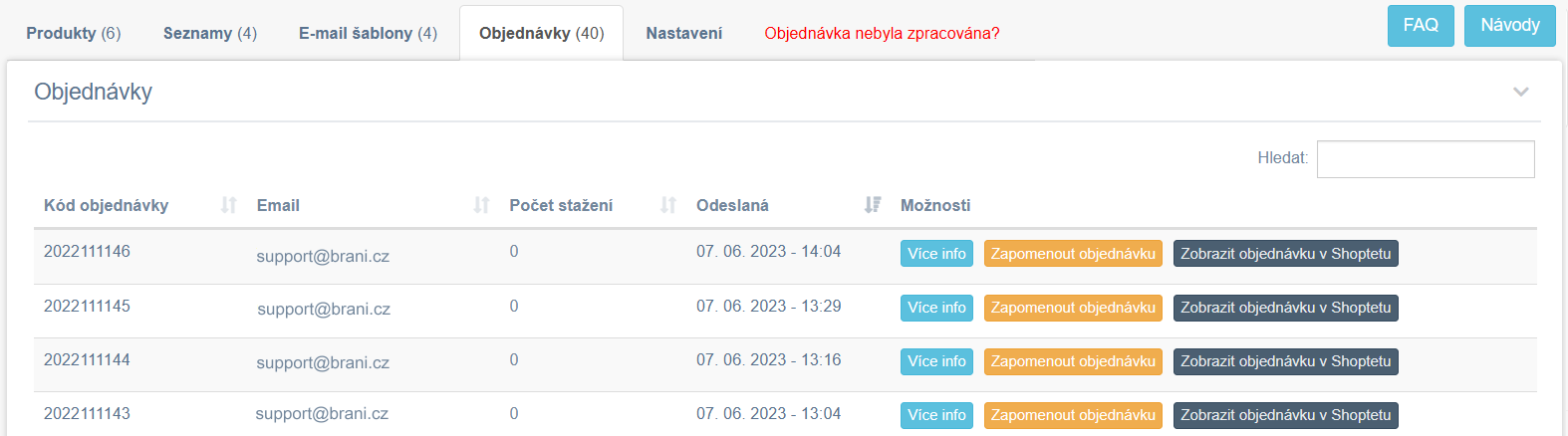
A küldött termékeket a Megrendelések fülön is láthatja, ahol a További információk gombra kattintva az Elküldött érték oszlopban láthatja, hogy milyen kedvezménykódot vagy URL-linket küldött az ügyfélnek az értékek listájából.
A megrendelés részleteiben fontos információkat talál a megrendelésről. Itt látható a letöltések száma és az is, hogy a vásárló milyen eszközökről töltötte le a termékeket. Gyanús tevékenység esetén blokkolhatja az URL-címet.
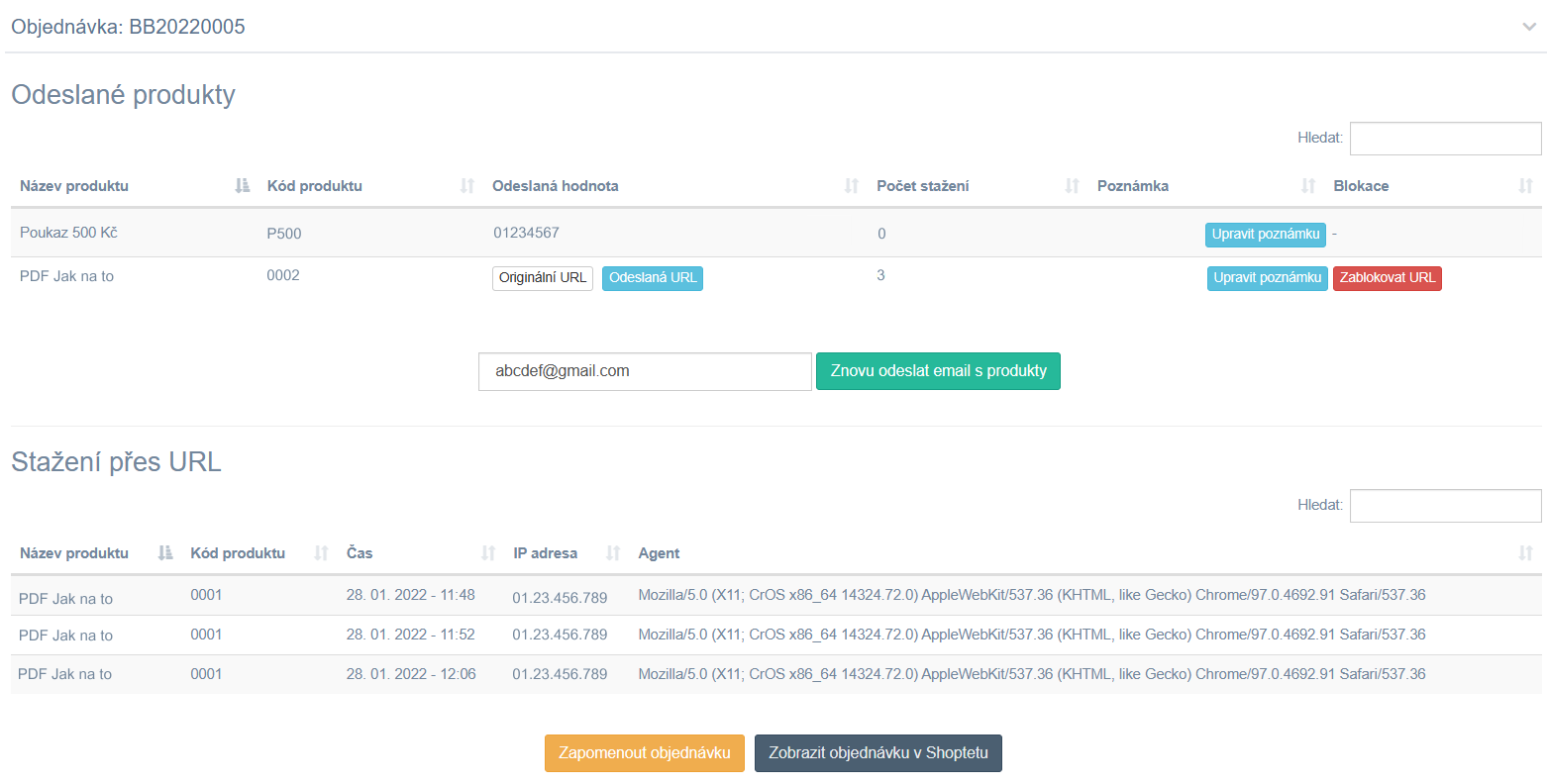
A megrendelés részleteiben lehetőség van a termékeket tartalmazó e-mail újraküldésére vagy a megrendelés törlésére. Ha a kiegészítőben törli a megrendelést, és visszaállítja azt az állapotba, amelyben a kiegészítő feldolgozza, a kiegészítő újra feldolgozza a megrendelést.
Ha bármilyen kérdése van, vegye fel velünk a kapcsolatot a support@brani.cz címen.


Szívesen bemutatjuk Önnek az eszközt, kötelezettség nélkül.
Ha az útmutatók nem voltak elégségesek, ingyenes konzultációs beszélgetést is kérhet. Töltse ki az űrlapot, és mi visszahívjuk.
2 munkanapon belül visszahívjuk Önt.
Bemutatjuk a rendszert a gyakorlatban.
Válaszolunk kérdéseire.

A lehető leghamarabb válaszolunk Önnek. Általában 24 órán belül.