

Szállítói kategóriák és a küldemények osztályozása
A küldemények megfelelő osztályozása és nagyobb biztosíték arra, hogy minden küldemény a megfelelő fuvarozóhoz kerüljön.
A szállítmányok fuvarozói kategóriák szerinti csoportosítása segít biztosítani a teljes szállítási folyamat átlátható ellenőrzését. Ennek a beállításnak köszönhetően a raktáros pontosan tudja, melyik fuvarozónak kell átadni a szállítmányt és hová tartozik, így minimalizálható a téves feladás kockázata. A rendszer elősegíti a szállítmányok helyes osztályozását, és nagyobb biztosítékot nyújt arra, hogy minden szállítmány a megfelelő fuvarozóhoz kerüljön.
FUVAROZÓI KATEGÓRIÁK
Először hozza létre azokat a szállítói kategóriákat, amelyeket az Ön webáruházában használ.
- Az app.brani.cz oldalon lépjen az alábbi szakaszra Fuvarozók › Fuvarozói kategóriák
- Kattintsona „+ FUVAROZÓ HOZZÁADÁSA” gombra
- Válassza ki a szállítót
- Beállíthatja a fuvarozó színét
- A fuvarozót elmenti
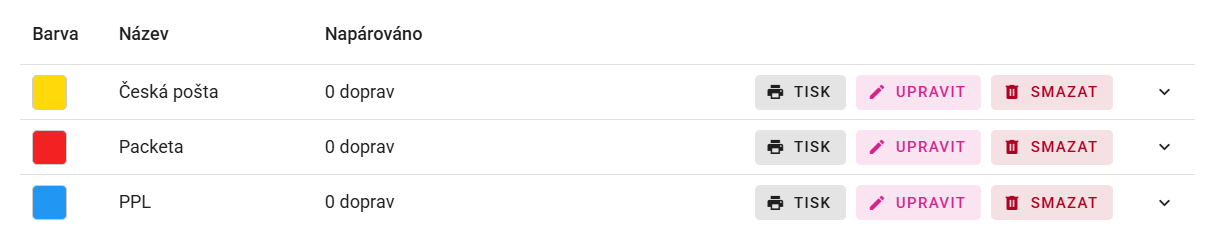
A címkenyomtatáshoz szükséges sablont a következő részben állíthatja be Nyomtatás › Sablonok áttekintéseszakaszban állíthatja be. Címkékre akkor van szüksége, ha beállítja, hogy a válogatás során be kell szkennelni azokat. Ehhez a címkéhez a Brani Sklad sablont fogja használni, amelyhez igénybe veheti előre definiált sablonunkat.
A sablonok elkészítését a „Sablonok készítése címkék, címkék, visszaküldési űrlapok és egyéb dokumentumok nyomtatásához” című útmutatóban ismertetjük. Ezt a címkét például közvetlenül arra a rekeszre ragaszthatja, amelybe az adott fuvarozó csomagjait helyezi.
KATEGÓRIA BEÁLLÍTÁSA A KÖZLEKEDÉSI ESZKÖZÖK ÖSSZEKAPCSOLÁSÁNÁL
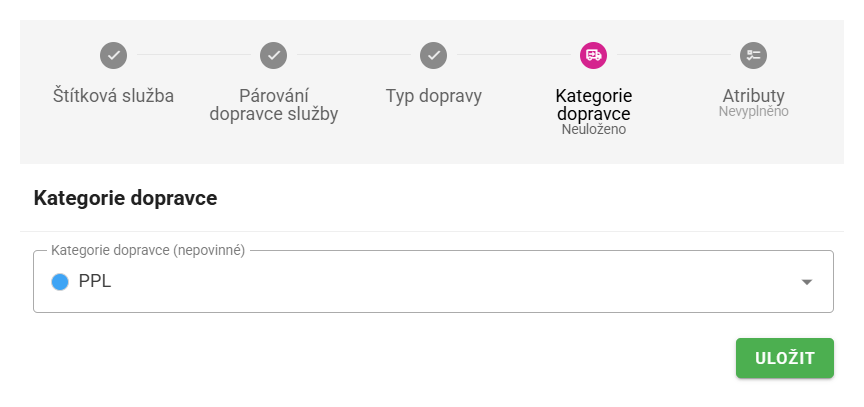
Az így létrehozott fuvarozói kategóriát az egyes fuvarokhoz rendelje hozzá a párosítás során.
- Az app.brani.cz oldalon lépjen az alábbi szakaszra Fuvarozók › Fuvarozók párosítása
- Kattintson az e-boltra
- Kattintson a párosított szállításra
- Válassza ki a fuvarozó kategóriáját
- A kategóriát hozzárendeli
- A párosítási beállítások mentése
A fuvarozók kategóriáiban ezután látható az egyes fuvarokhoz rendelt kategóriák áttekintése.
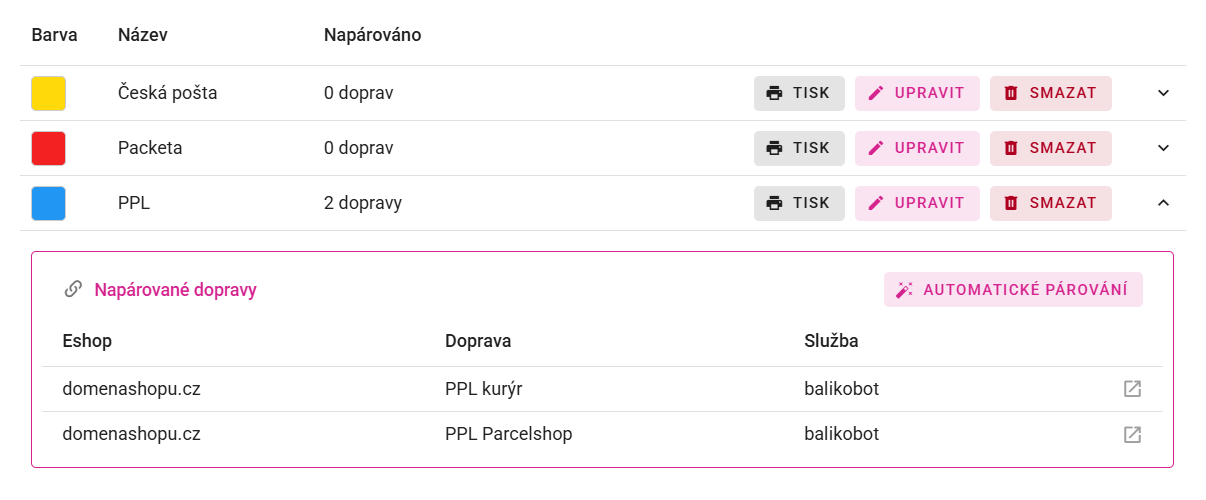
A Balíkobotnál támogatjuk az automatikus párosítást, így a szállítók kategóriáit egyetlen kattintással hozzárendelheted ehhez a szolgáltatáshoz.
AKTIVÁLÁS A CSOMAGOLÓKÁTÉBAN
Amint el szeretné kezdeni a beállított csomagszortírozás használatát, aktiválja azt a Brani Baliči alkalmazásban.
- Az app.brani.cz oldalon lépjen az Csomagoló › Általános beállítások
- Kattintson a „Csomagok osztása” gombra
- Meghatározza a rendezési módot
- Kérjük, válassza ki a visszaigazolás módját
- A beállítások mentése
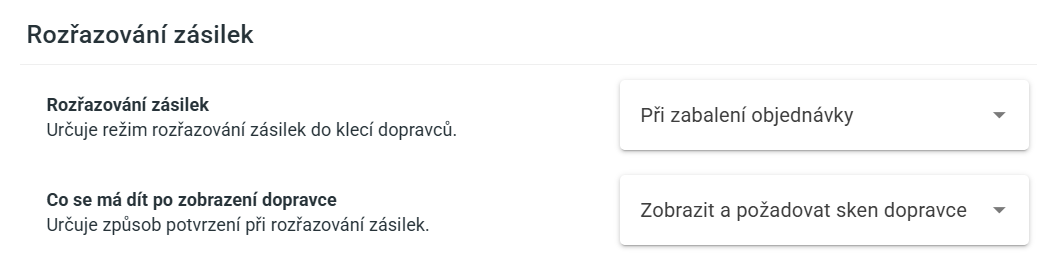
A Csomagoló beállításaiban beállítható, hogy a megrendelés állapota megváltozzon-e a kosárba helyezés után. Ezt a Csomagoló › Webáruházak beállításai › Általános beállítások menüpontban állíthatja be.

OSZTÁSI MÓDOK
Két rendezési mód áll rendelkezésre:
- a megrendelés csomagolása után
- utólagos besorolás szkenneléssel
Az első lehetőség esetén a szállító neve a megrendelés csomagolása után azonnal megjelenik, így a besorolás közvetlenül ezt követően történik. Beállíthatja, hogy a szállító kategóriáját jelző címkét be kell-e szkennelni.

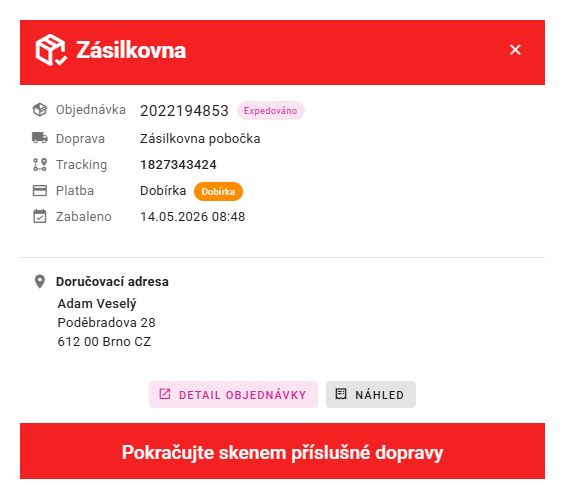
A második lehetőség esetén a megrendelést becsomagolják, majd azt a Csomagoló részlegben a Szállítmányok osztásaszekcióban. Itt a raktáros beolvassa a csomag szállítási címkéjén szereplő kódot, és a rendszer megmutatja neki, hogy melyik fuvarozóról van szó, és hová tartozik a csomag.
A Brani Baliči rendszerben a fuvarozói kategóriák beállítása és a csomagok osztályozása további ellenőrzési lehetőséget biztosít a szállítási folyamatban. Lehetővé teszi a csomagok egyértelmű besorolását a megfelelő rekeszbe, ezáltal minimalizálva a feladás során előforduló hibákat. Ennek eredményeként hatékonyabbá válik a raktári munka, és nagyobb a biztosíték arra, hogy minden csomag a megfelelő fuvarozóhoz kerüljön.
Ha bármilyen kérdése van, vegye fel velünk a kapcsolatot a support@brani.cz címen.