

Bejelentkezés QR-kóddal
Beállítások a felhasználók bejelentkezéséhez generált QR-kód segítségével.
Elmagyarázzuk, hogyan kell használni a QR-kóddal történő bejelentkezést. Ha még nem hozott létre felhasználót a rendszerben, kövesse a Felhasználók létrehozása és szerepkörök beállítása című útmutatót.
QR-kód létrehozása
- Az app.brani.cz oldalon lépjen az Felhasználók › Felhasználók kezelése szakaszba.
- A QR-kóddal való bejelentkezés oszlopban kattintson a felhasználó mellett a KEZELÉS gombra.
- Erősítse meg az új QR-kód generálását
- Ezután megjelenik a generált QR-kód.
- Töltse le a készülékére
- Ezután bezárhatja az ablakot, a PIN-kódot közvetlenül a felhasználó állítja be.
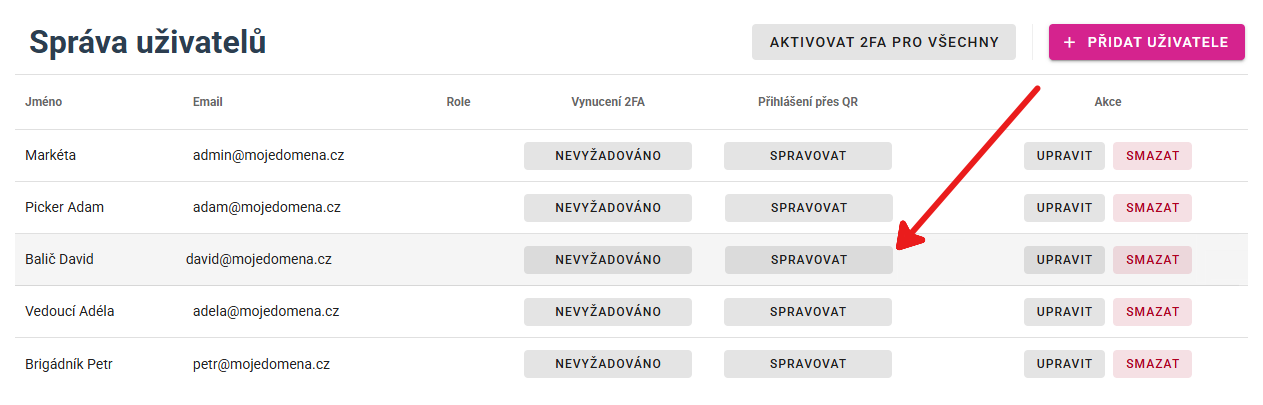
A generált QR-kódot például kinyomtathatja és elhelyezheti a raktárban. Adminisztrátorként bármikor érvénytelenítheti és újat generálhat. Ugyanakkor bármikor megváltoztathatja a felhasználó PIN-kódját. A felhasználó továbbra is a hagyományos módon jelentkezhet be e-mail címével és jelszavával.
Brani tippje: Ha új felhasználóról van szó, és azt szeretné, hogy kizárólag QR-kóddal jelentkezzen be, ne adja meg neki a jelszavát. Ha pedig egy meglévő felhasználóról van szó, akinek ezt a bejelentkezési módot szeretné megváltoztatni, módosítsa a jelszavát, majd kérje meg, hogy jelentkezzen ki.
FELHASZNÁLÓI BEJELENTKEZÉS QR-KÓDON KERESZTÜL
A felhasználó a bejelentkezési oldalon beolvassa a QR-kódját. Az első bejelentkezéskor a felhasználó beállítja a saját PIN-kódját, amellyel a továbbiakban a QR-kódon keresztül fogja magát azonosítani.
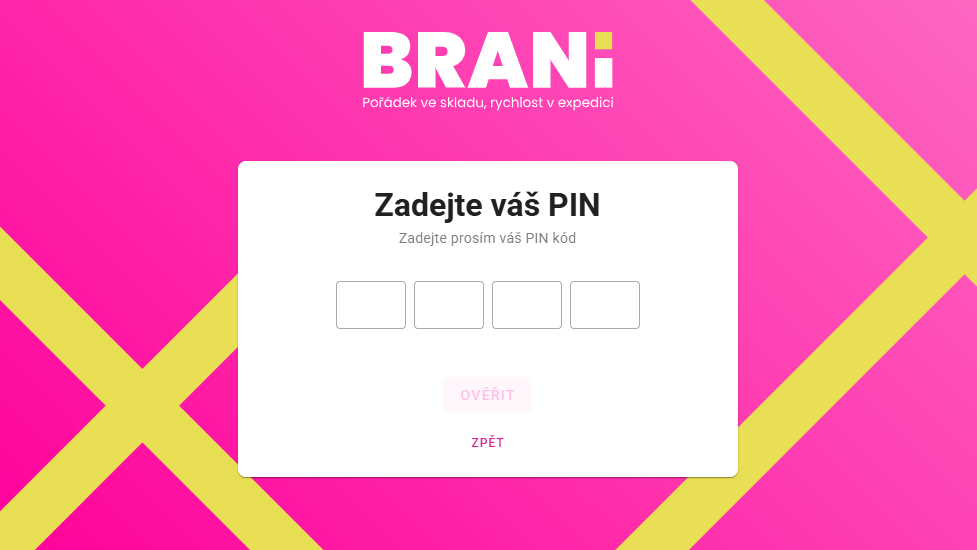
Minden bejelentkezéskor a felhasználónak ilyen módon kell azonosítania magát.
Ezen lépések elvégzése után a felhasználók bejelentkezése QR-kód segítségével történik. Adminisztrátorként teljes ellenőrzést gyakorolhat a felhasználók hozzáférésére, és a beállításokat bármikor szükség szerint módosíthatja.
Ha bármilyen kérdése van, vegye fel velünk a kapcsolatot a support@brani.cz címen.