

Tisk štítků, etiket a skladových pozic z Brani Skladu
Jak používat šablony pro tisk - pro tisk štítků na produkty, etiket a dalších štítků přes náš systém. Štítky je možné tisknout při naskladnění, při ověření pozice, z logu pohybů a ostatních částí Brani Skladu.
Jak používat šablony pro tisk - pro tisk štítků na produkty, etiket a dalších štítků přes náš systém. Štítky je možné tisknout při naskladnění, při ověření pozice, z logu pohybů a ostatních částí Brani Skladu.
Manuální tisk
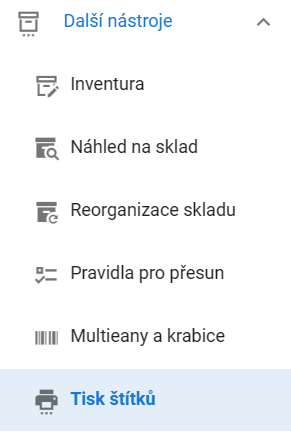
Jak vytvořit a nastavit šablony pro tisk vysvětlujeme v návodu zde. Nyní přejdeme k tisku štítků. V administraci Brani Skladu přejdete do části Další nástroje › Tisk štítků.
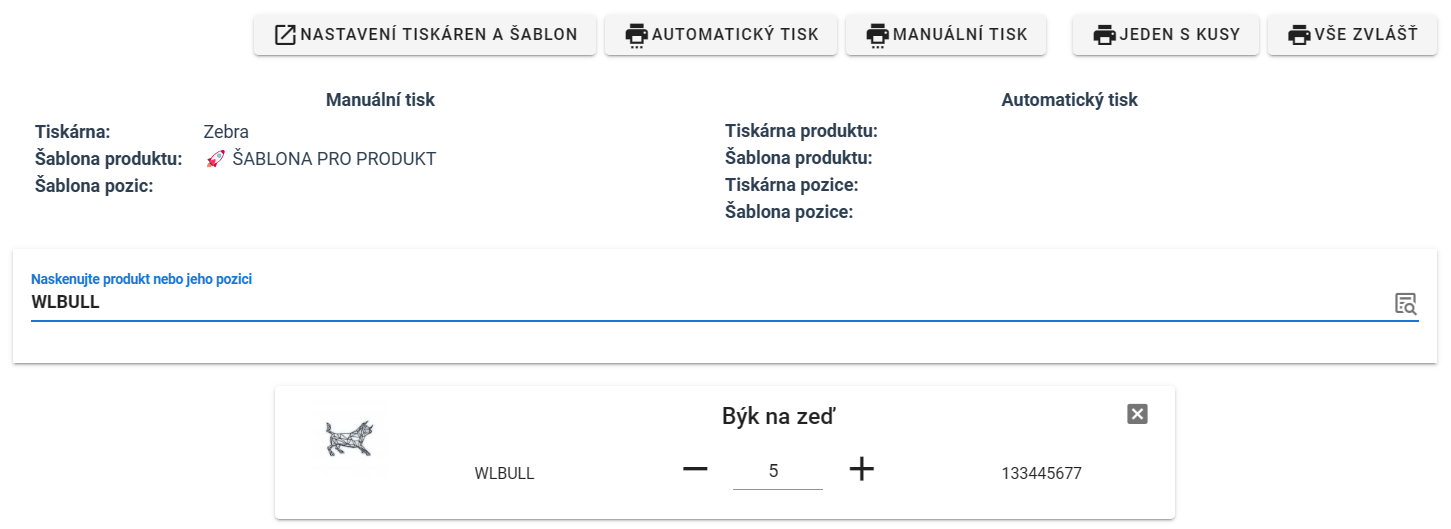
Vyhledáte si produkt, na našem příkladu je to produkt s kódem WLBULL, následně zvolíte, kolik kusů štítků chcete tisknout a kliknete na tlačítko nahoře MANUÁLNÍ TISK.
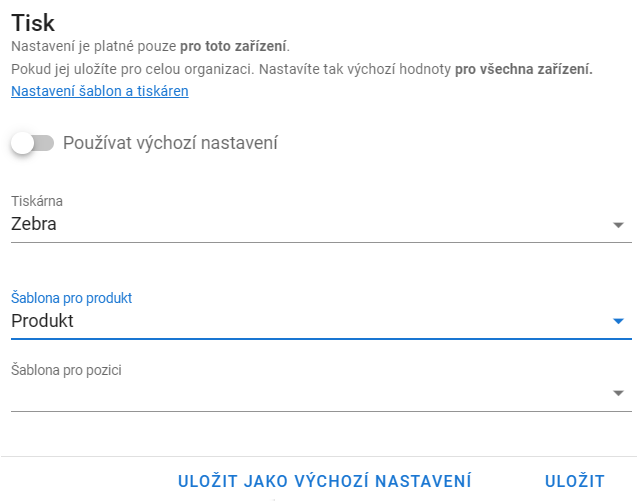
Zde je před prvním tiskem potřeba nastavit tiskárnu pro manuální tisk, jakmile zde tisk nastavíte a uložíte, můžete následně při tisku zaškrtnout výchozí nastavení. Potvrdíte tlačítkem Uložit.
Štítky vytisknete kliknutím na jedno z tlačítek Jeden s kusy a nebo Vše zvlášť. První tlačítko vytiskne pouze jeden štítek pro každý produkt s počtem naskenovaných kusů.

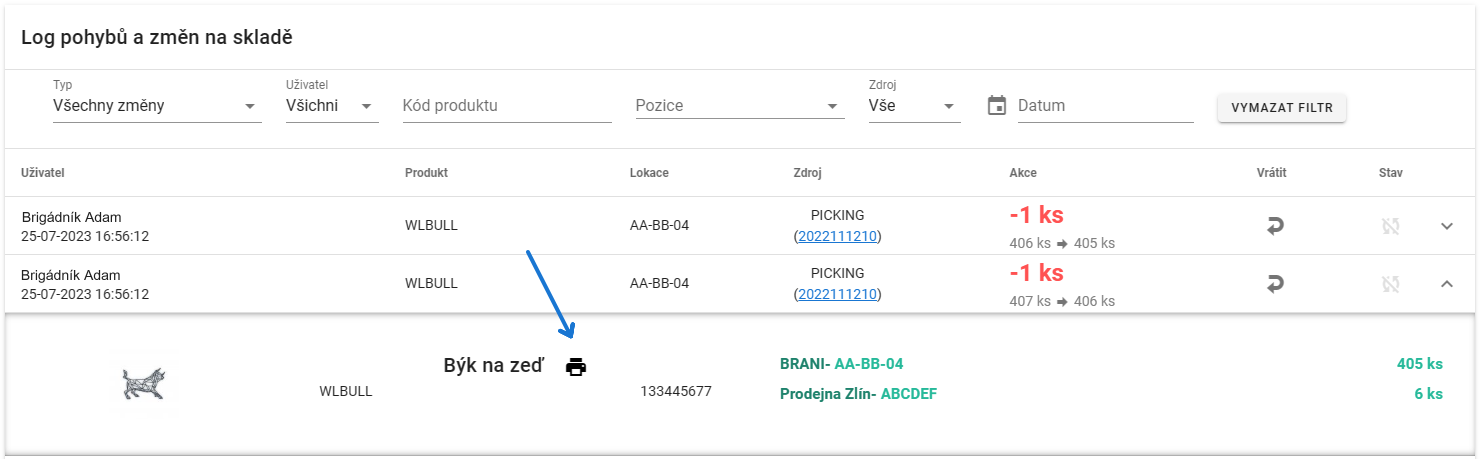
Tisk štítků je dostupný přes ikonu tiskárny ve více částech Brani Skladu - například při naskladnění produktů.
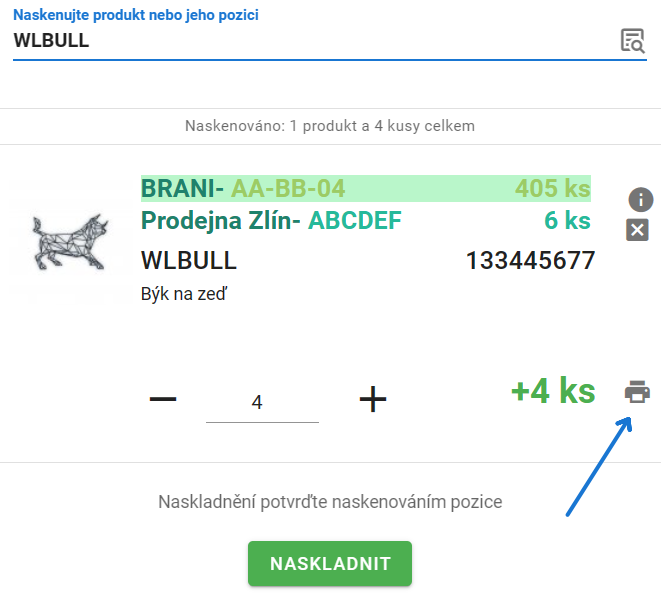
Při tisku štítků v části Naskladnění budete mít při naskladnění většího počtu kusů produktu na výběr, zda chcete tisknout pouze jeden štítek a nebo štítek pro všechny kusy naskladňovaných produktů.
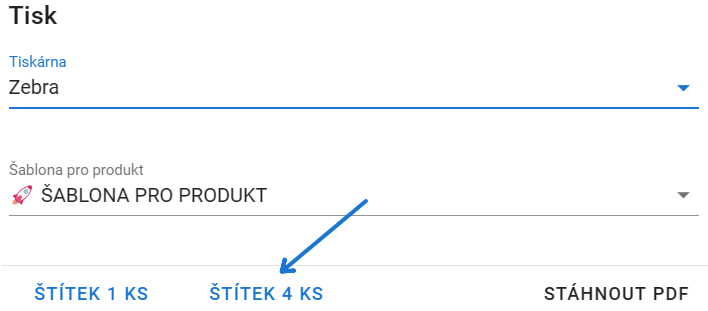
Tisk potvrdíte kliknutím na tlačítko ŠTÍTEK. Dále je možné tisknout i z logu pohybů, ověření pozice a dalších částí Brani Skladu.
Automatický tisk
V administraci Brani Skladu přejdete zpět do části Další nástroje › Tisk štítků. V horní části zvolíte tlačítko AUTOMATICKÝ TISK.
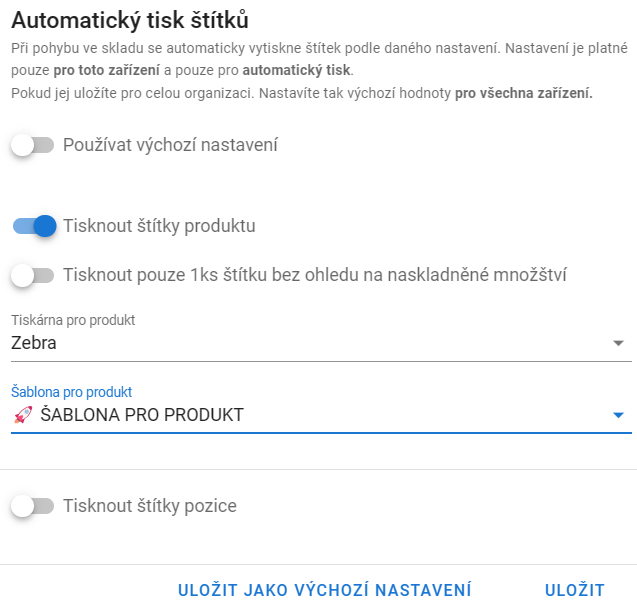
Zde je také před prvním tiskem potřeba nastavit tiskárnu pro automatický tisk, jakmile zde tisk nastavíte a uložíte, můžete následně při tisku zaškrtnout výchozí nastavení. Je zde možné aktivovat funkci, pokud chcete tisknout vždy pouze jeden štítek bez ohledu na naskladněné množství. Pokud chcete tisknout štítek pro každý produkt zvlášť, ponecháte toto neaktivní. Nastavení potvrdíte tlačítkem Uložit.
Při naskladňování produktů se následně budou štítky tisknout automaticky. Mohou to být štítky na produkt a nebo třeba štítky se složením produktu, podle toho, jak si tisk nastavíte.
Tisk štítků skladových pozic
Štítky skladových pozic jsou k dispozici k vytištění v části Další nástroje › Náhled na sklad:
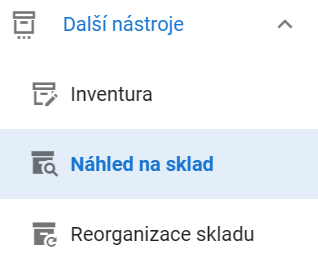
Kde v pravém horním rohu u jednotlivých sektorů je k dispozici ikonu s tiskárnou.
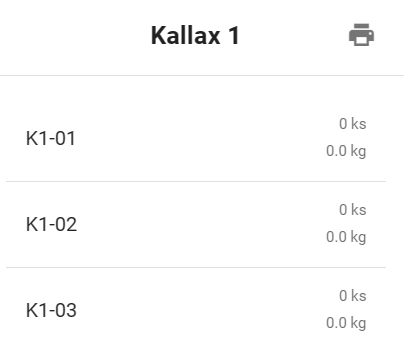
Vygenerované štítky můžete vytisknout, třeba na samolepící arch A4, kdy štítek jen odlepíte a označíte s ním příslušnou skladovou pozici, nebo si případně připravené štítky můžete prozatím jen stáhnout.
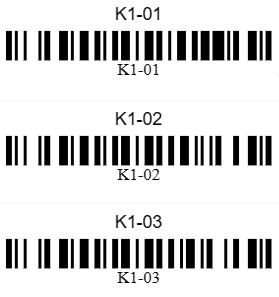
Pokud byste potřebovali vytisknout štítek pouze k některým skladovým pozicím, pak přejdete do části Další nástroje › Tisk štítků, vyhledáte si pozici a vytisknete si ji.
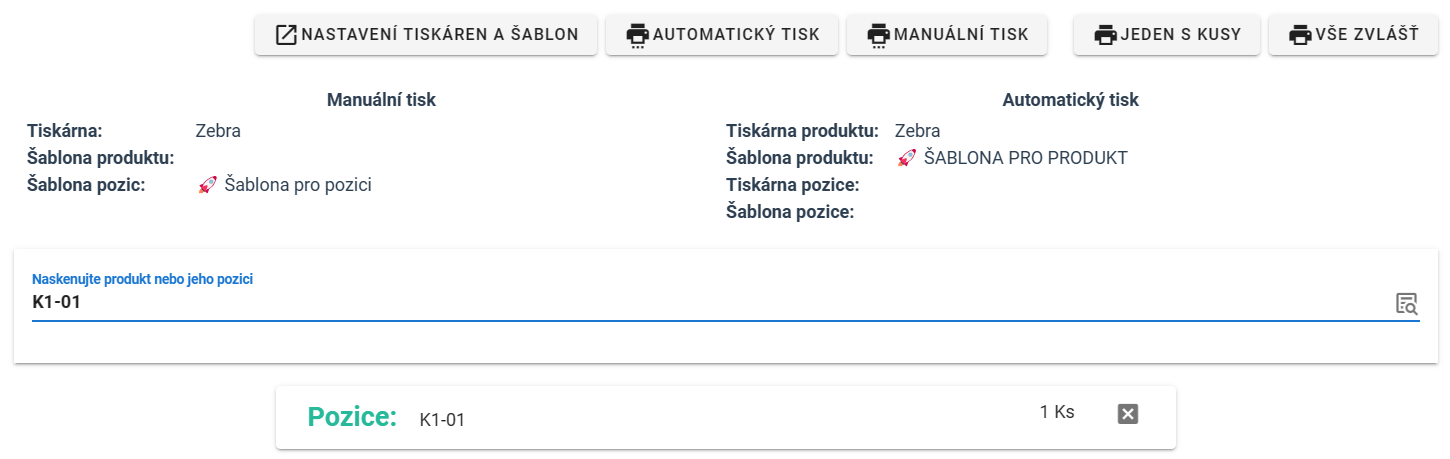
Je možné přidat do fronty k tisku více produktů i více pozic, a tisknout je následně najednou.
V případě jakýchkoliv dotazů nás kontaktujte na support@brani.cz.