

Brani Sklad - základní popis
Vysvětlíme, jak Brani Sklad používat, jak ho nainstalovat a jak tento skladový systém funguje. Můžete pomocí něj je také provádět inventury celého skladu nebo jen jeho částí (skladových pozic).
Vysvětlíme, jak Brani Sklad používat, jak ho nainstalovat a jak tento skladový systém funguje. Můžete pomocí něj je také provádět inventury celého skladu nebo jen jeho částí (skladových pozic).
Brani Sklad a jeho aktivace
Brani Sklad je pozicový systém pro správu skladu, s plnou podporou čteček čárových kódů a s možností chaosového zaskladňování (tzn. jeden produkt na více pozicích). Je pomocí něj možné provádět inventury celého skladu nebo jen jeho části.
V doplňku Brani Balič v pravém horním rohu přes tlačítko Nastavení kliknete záložku Brani Sklad, kde si skladový systém aktivujete.
UPOZORNĚNÍ: Aktivace režimu chaosového zaskladňování je nevratný proces, promyslete zda tuto funkci skutečně chcete aktivovat.
V Brani Skladu je možnost zapnout funkci Nepoužívat skladové pozice při pickingu. Jakmile ji aktivujete, přestanou se při pickingu dočasně zobrazovat skladové pozice z našeho systému a bude to fungovat tak, jak jste byli zvyklí před aktivací Brani Skladu.
Při aktivaci se inicializují skladové pozice produktů podle e-shopu. Pokud máte e-shopů více, aktivujte modul na jednom z nich (tam, kde máte pozice nastaveny nejlépe) a u ostatních e-shopů jen zvolte možnost používat společný sklad s aktivovaným e-shopem.
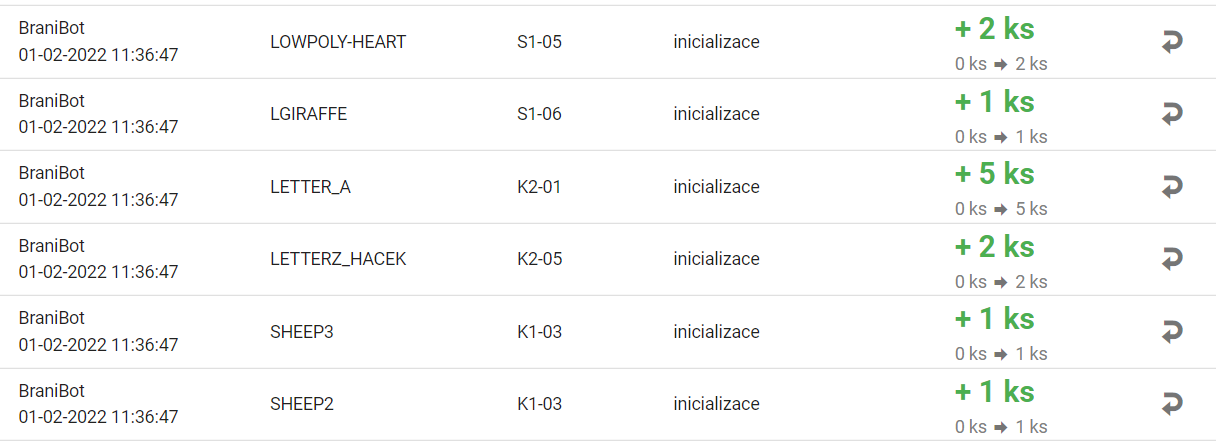
Zvolíte si sklad, ze kterého chcete skladové pozice inicializovat a z tohoto skladu se po aktivaci načítají skladové pozice z e-shopu včetně skladových zásob - po aktivaci se vše přesune do Brani Skladu.
Brani tip: Prodáváme odzkoušené prstové čtečky, které skvěle fungují s našimi doplňky. Výhodou prstové čtečky je její velikost, nepřekáží, dobře se s ní pracuje. Čtečku připojíte snadno přes Bluetooth nebo USB. Navíc má i světlo pro bezproblémové načtení štítku. Zakoupit ji u nás můžete zde.
Režimy Brani Skladu a nastavení
Náš skladový systém funguje ve dvou různých režimech - basic nebo chaosové zaskladňování.
V basic režimu má každý produkt přidělenou pouze jednu konkrétní skladovou pozici. V případě, že tento produkt vyprodáte, skladová pozice mu zůstává, při naskladnění víte, kam patří. V tomto režimu je standardně Brani Sklad ihned po jeho aktivaci v Brani Baliči.
V chaosovém režimu produkt přidělenou konkrétní skladovou pozici nemá. Jakmile je produkt vyprodán, neevidujete ho na žádné skladové pozici. Když tento produkt naskladňujete, přidělujete konkrétní kus na konkrétní skladovou pozici. Naskladníte tak například jeden kus na jednu skladovou pozici a jeden kus na druhou skladovou pozici. Produkt bude tedy mít přiděleno více skladových pozic.
Jak funguje chaosové zaskladňování a podrobnější informace najdete v návodu zde.
V Brani Skladu je možnost zapnout funkci Nepoužívat skladové pozice při pickingu. Jakmile ji aktivujete, přestanou se při pickingu dočasně zobrazovat skladové pozice z našeho systému a bude to fungovat tak, jak jste byli zvyklí před aktivací Brani Skladu.
Je možné znovu inicializovat skladové pozice. V Brani Skladu postačí kliknout na tlačítko Inicializace z vybraného skladu. Případně je možné přes další tlačítko systém Brani Skladu deaktivovat.
Ověření a změna pozice
Po aktivaci naleznete Brani Sklad již v levém menu v administraci Brani. Kliknete na e-shop a automaticky budete přihlášeni do Brani Skladu.
V levém menu máte možnost si přes Ověření pozice zkontrolovat, na jaké skladové pozici konkrétní produkt máte. Produkt načtete přes čtečku a uvidíte, na jaké je pozici a kolik je tam kusů.
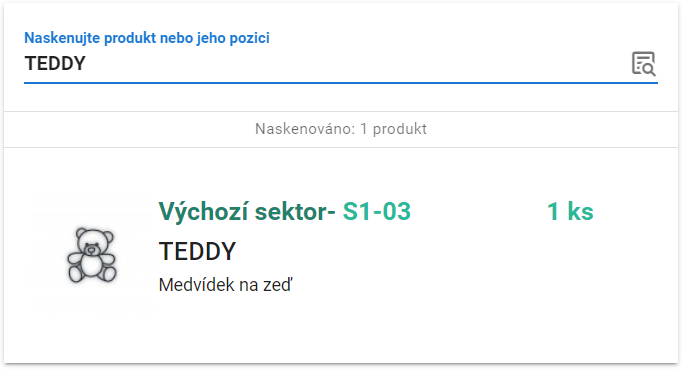
Při změně pozice v Brani Skladu v levém menu zvolíte Změna pozice. Produkt načtete pomocí čtečky, změníte mu skladovou pozici a uložíte. Když si poté přes ověření pozice načtete tento produkt, uvidíte, že je již na jiné skladové pozici.
Jakmile změníte v Brani Skladu skladovou pozici, tato data se nepřenáší zpět do e-shopu.
Brani tip: Pomocí vyhledávání produktu v Logu pohybů získáte všechny informace o pohybech produktu ve skladu. Postačí v Logu pohybů načíst kód produktu přes čtečku. Stejně tak se pomocí čtečky snadno načítá produkt při používání funkce ověření nebo změny pozice. Pokud nemáte na produktech nebo skladových pozicích kódy, můžete vytvořit štítky. Jak na to najdete v návodu_ zde
Náhled na sklad a sektory
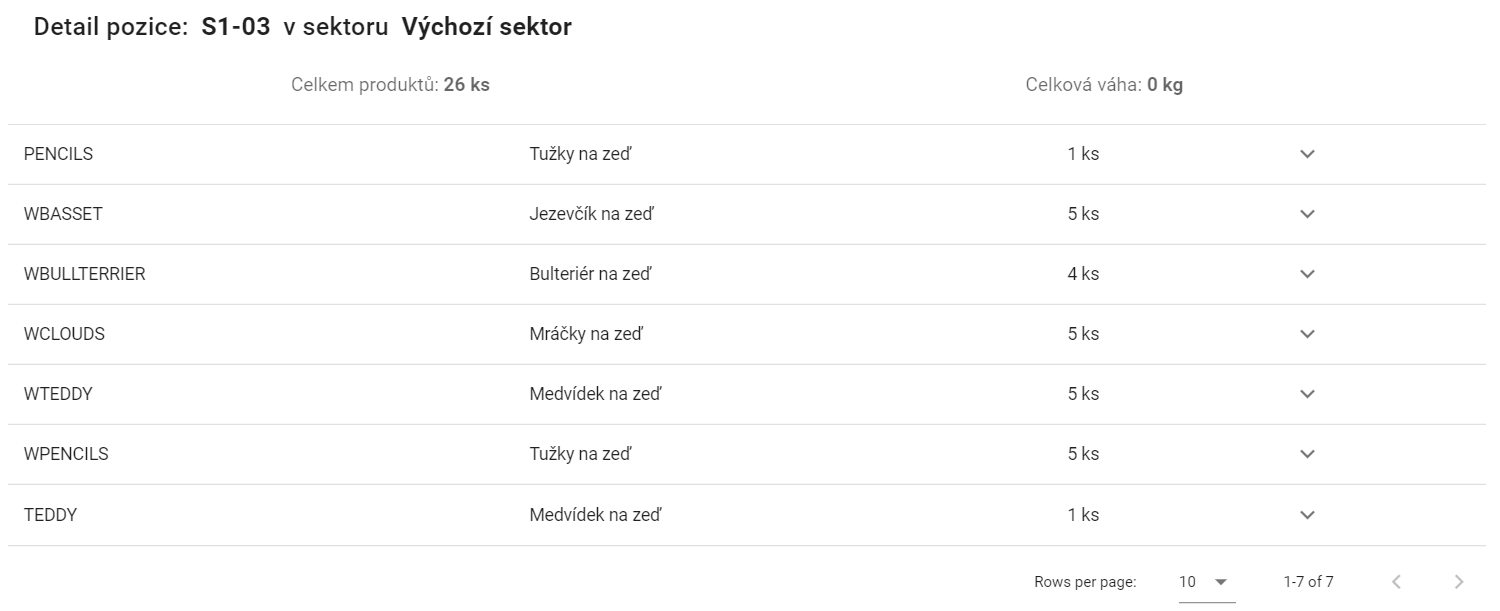
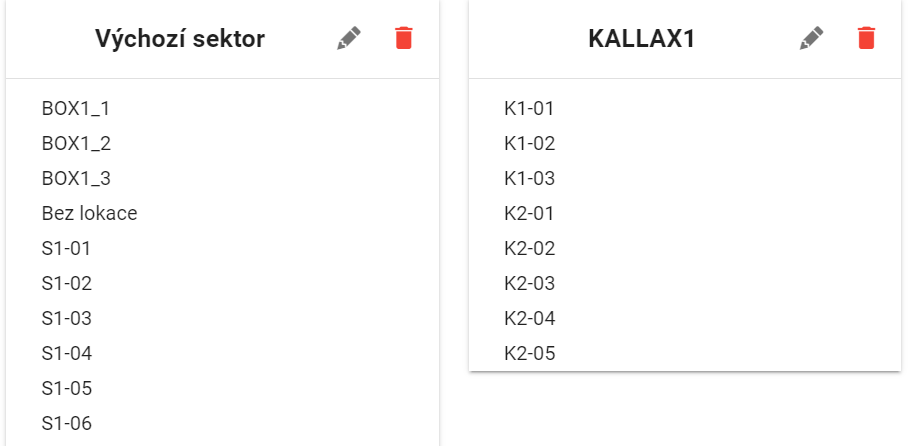
V levém menu v Brani Skladu zvolíte Další nástroje › Náhled na sklad. Po dokončení inicializace budete mít veškeré produkty ve Výchozím sektoru. Produkty, které neměly přiřazenou skladovou pozici, budou Bez lokace. V sektoru si můžete jednotlivé skladové pozice rozkliknout a podívat se, jaké produkty na ni ve skladu máte a kolik kusů.
Můžete si vytvořit i další vlastní sektory. V pravém horním rohu vyplníte název nového sektoru a potvrdíte tlačítkem přidat. Mezi sektory si jednoduše můžete produkty přesunout, postačí je označit a pomocí Ctrl+X a Ctrl+V přesunout, kam potřebujete.
Nezapomeňte poté veškeré změny potvrdit tlačítkem v levém horním rohu Uložit změny. Nyní, když si produkt načtete přes Ověření pozice, uvidíte, ve kterém sektoru se nachází.
Naskladnění přes Brani Sklad
Vysvětlíme, jak jednoduše naskladnit produkty v basic režimu přes Brani Sklad. V levém menu v Brani Skladu zvolíte Naskladnění. Načtete přes čtečku produkt, vyplníte počet kusů a potvrdíte tlačítkem Naskladnit. V Logu pohybů poté můžete zkontrolovat, že je povolená synchronizace počtu kusů do e-shopu.
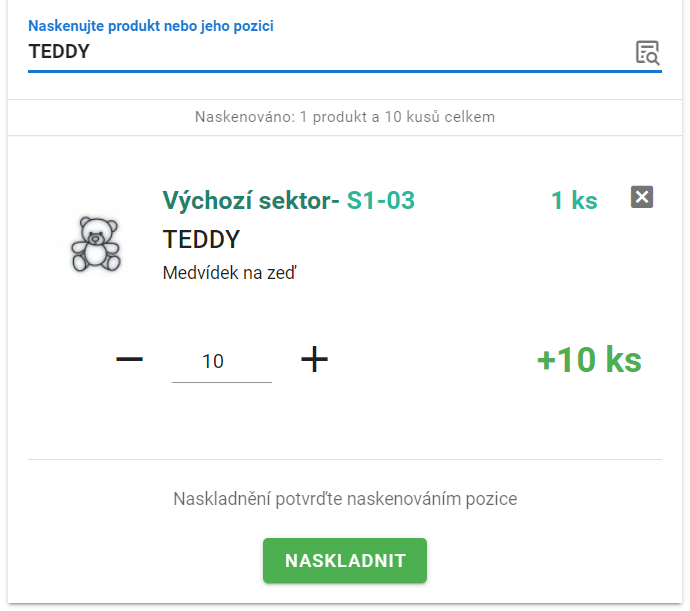
Jestliže byste měli aktivní chaosové zaskladňování, můžete při naskladnění produktu přidělit i jinou (další) skladovou pozici.
V případě jakýchkoliv dotazů nás kontaktujte na support@brani.cz.