

Chaosové zaskladňování
Poradíme, jak za pomocí doplňku Brani Sklad využít chaosové zaskladňování (mít naskladněný produkt na více skladových pozicích), jak tento systém používat a vysvětlíme, jak systém funguje.
Poradíme, jak za pomocí doplňku Brani Sklad využít chaosové zaskladňování - mít naskladněný produkt na více skladových pozicích. Vysvětlíme, jak tento systém používat a jak funguje.
Systém skladových pozic
Brani Sklad je pozicový systém pro správu skladu, s plnou podporou čteček čárových kódů a s možností chaosového zaskladňování, tzn. mít jeden produkt naskladněný na více skladových pozicích.
V doplňku Brani Balič v pravém horním rohu přes tlačítko Nastavení najdete záložku Brani Sklad, kde můžete systém aktivovat.
UPOZORNĚNÍ: Aktivace tohoto systému je nevratný proces, promyslete zda tuto funkci skutečně chcete aktivovat.
Brani tip: Prodáváme odzkoušené prstové čtečky, které skvěle fungují s našimi doplňky. Výhodou prstové čtečky je její velikost, nepřekáží, dobře se s ní pracuje. Čtečku připojíte snadno přes Bluetooth nebo USB. Navíc má i světlo pro bezproblémové načtení štítku. Zakoupit ji u nás můžete_ zde
Naskladnění přes Brani Sklad
Pokud je aktivní chaosové zaskladňování, budete mít v levém menu dva typy - Naskladnění a Naskladnění vratek/pozic. Jak tedy zboží správně naskladnit?
Záleží na tom, zda se jedná o nový produkt a potřebujete ho naskladnit i do e-shopu nebo se jedná například o vratku, která už naskladněná zpět na e-shopu je - za předpokladu, že používáte pro vratky systémový stav Storno na e-shopu, které automaticky vrací zboží zpět na sklad.
Pokud potřebujete naskladnit nový produkt, použijete v levém menu Naskladnění. Naskenujete produkt čtečkou, zadáte počet kusů a přidělíte mu pozici.
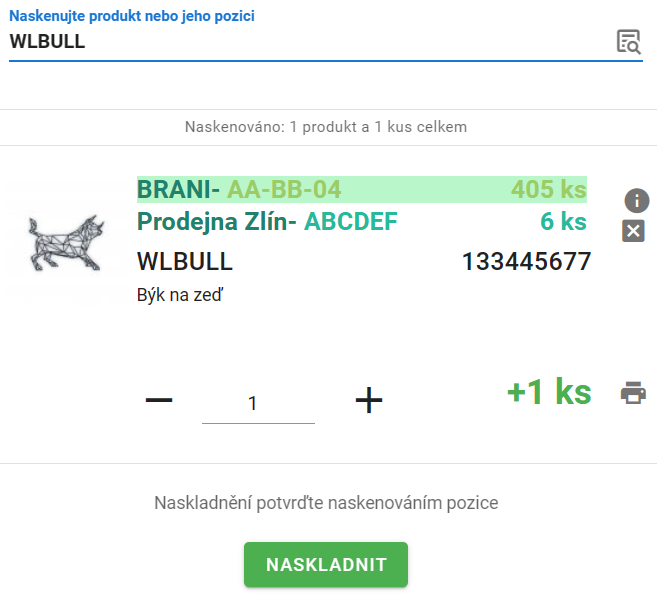
Při naskladňování vratky použijete v levém menu Naskladnění vratek/pozic. Zboží už je naskladněné zpět na e-shop zpět přes systémový stav pro storno v Shoptetu. Je jen potřeba v Brani Skladu přidělit zboží z vratky znovu skladovou pozici. Načtete zboží přes čtečku, zadáte počet kusů a přidělíte mu pozici, postup je podobný jako u naskladnění.
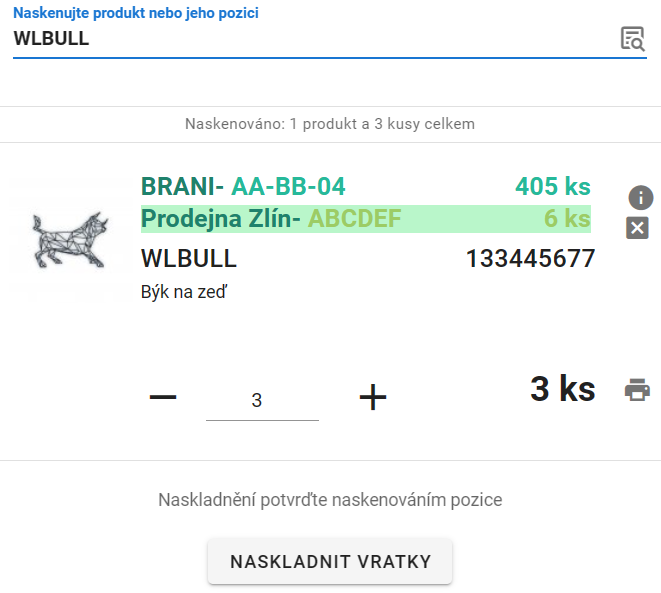
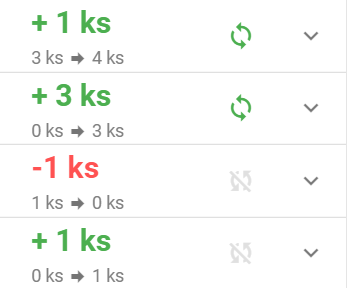
V logu pohybů poté uvidíte, kolik kusů jste naskladnili a vidíte, zda se produkt naskladnil i do e-shopu (nový produkt) nebo má produkt zakázáno se naskladnit do e-shopu (vratka).
Brani Balič a Picking produktů
Pokud chcete využívat chaosové zaskladňování, je nutné, abyste zboží naskladňovali a vyskladňovali přes nás - potřebujete tedy používat Brani Baliče a Picking produktů, abyste věděli, z jaké skladové pozice byl produkt expedován. Jakmile při balení objednávky pickujete přes Brani Baliče a odeberete zboží ze skladu, bude o tom záznam v Logu pohybů v Brani Skladu. Uvidíte, kolik kusů ze skladu odešlo a z jaké pozice, i do jaké objednávky se zboží zabalilo.
Jestliže byste omylem vypickovali jiný produkt a vraceli ho přes Brani Baliče zpět, vrátíte ho tímto na stejnou skladovou pozici, kde původně byl.
Náhled na sklad a ověření pozice
Zde si můžete zkontrolovat, na jakých skladových pozicích konkrétní produkt máte. Otevřete si v Brani Skladu v levém menu Další nástroje › Náhled na sklad a rozkliknete si konkrétní pozici v sektoru a vidíte, které jsou na ní produkty a kolik je tam kusů.
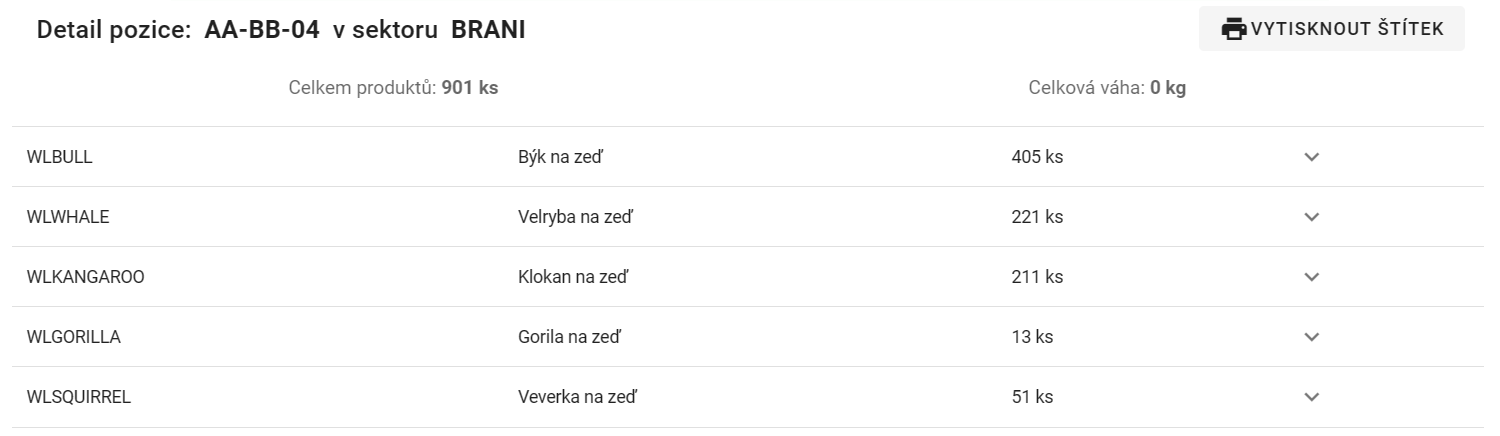
Nebo obráceně je možné využít v levém menu Ověření pozice, načíst přes čtečku produkt a uvidíte, na jaké je pozici a kolik je tam kusů.
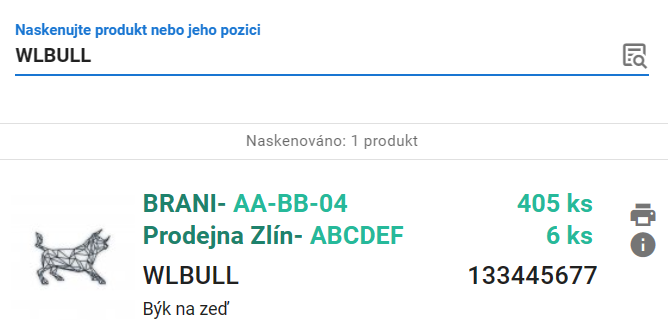
Brani tip: Pomocí vyhledávání produktu v Logu pohybů získáte všechny informace o pohybech produktu ve skladu. Postačí v Logu pohybů načíst kód produktu přes čtečku.
Picking produktů na více skladových pozicích
Vysvětlíme na příkladu, kdy máte v objednávce 2 kusy a každý na jiné skladové pozici. Při pickingu přes Brani Baliče uvidíte, že produkt je na dvou pozicích, kdy na každé je jeden kus. Standardně bude skladník pickovat z obou pozic, jelikož potřebuje zabalit 2 kusy.
Jestliže ale před balením objednávky mezitím naskladníte alespoň jeden kus na některou z těchto pozic, tak pak při pickingu přes Brani Baliče už to skladníka pošle pouze na jednu pozici, jelikož systém poznal, že je na té pozici dostatek kusů zboží pro konkrétní objednávku. Pokud by byly 2 kusy na obou pozicích, pošle systém skladníka na tu bližší (podle abecedy).
V Brani Skladu vidíte reálný počet kusů produktu na skladě, odečítají se z něj až po vypickování produktů v Brani Baliči (na Shoptetu se vám odečítají ze skladu ihned po vytvoření objednávky).
Pomocí našich nástrojů se snažíme co nejvíce zjednodušit a optimalizovat průchod skladem, balení objednávek a urychlit jejich expedici.
Picking rovnou z palet
Dodavatel na sklad doručí paletu se zbožím a potřebujete z ní ihned expedovat objednávky. Najdete si v levém menu Další nástroje › Reorganizace skladu a přidáte si sektor Palety. V něm vytvoříte nové skladové pozice, například PALETA1 a PALETA2. Potvrdíte tlačítkem Uložit změny.
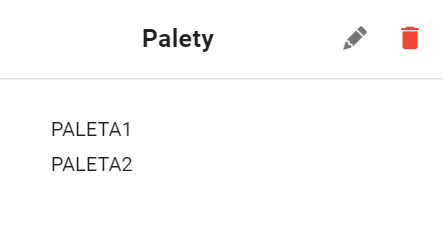
Vytvoříte si na paletu štítek, pro snadnější naskladňování a můžete z ní začít balit přes Brani Baliče. Jak vytvářet a tisknout štítky vysvětlujeme v návodu zde.

V administraci Brani Sklad je u naskladňování možnost zapnout funkci Měnit pozice. Pokud je tato funkce aktivní, systém dovolí naskladnit produkt na novou pozici, nad rámec těch, které již má přiřazené.
Výhodou je to, že zboží nemusíte dávat do regálů, ale můžete ho rovnou pickovat z palety. Dále využijete tuto funkci třeba při stěhování zboží ve skladu na jinou pozici a nebo k naskladnění na novou skladovou pozici, když už jsou stávající skladové pozice plné.
V Brani Baliči si můžete objednávky vyfiltrovat podle sektorů a některé objednávky například rovnou celé pickovat pouze z palety a nemusíte balit zboží z regálů ze skladu. Ve filtru máte v sektoru dvě možnosti - Všechny produkty jsou v sektorech a nebo Alespoň jeden produkt je ze sektorů.
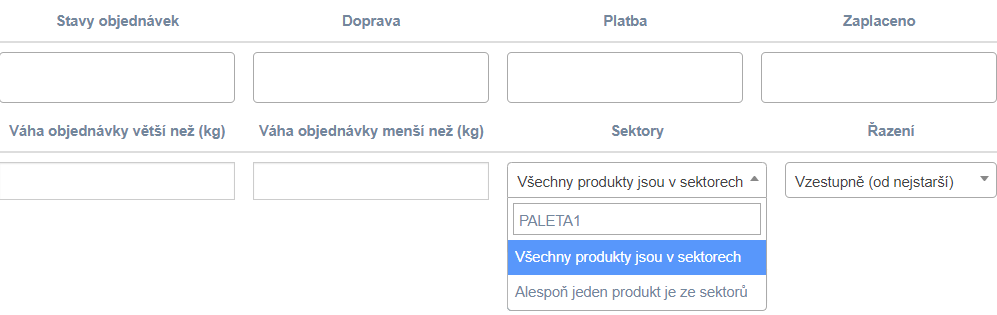
Můžete tak balit objednávky, které mají všechno zboží na paletě nebo alespoň některé. Picker pak může balit z jednoho místa a urychlíte tak expedici zásilek. Filtry si můžete i předvyplnit a uložit. Přes Změnu pozice si pak zbylé zboží z palety přesunete na sklad.
Brani tip: Štítky na palety si předem připravte, vytiskněte a zalaminujte. Jakmile přijde do skladu paleta, dáte na ni štítek a můžete ihned začít naskladňovat zboží z palety do Brani Skladu. Pokud máte ve skladu prostor, můžete si pověsit štítek například na zeď, kam paletu dodavatel vždy složí, to už je na Vaší fantazii a uspořádání skladu.
V případě jakýchkoliv dotazů nás kontaktujte na support@brani.cz.