

Új termék beállítása
Elmagyarázzuk, hogyan kell beállítani és mire szolgál az a termék, amely egy létrehozott értékek listájához kapcsolódik, illetve egy egyszerű értékű termék.
A terméket összekapcsolhatja az Értéklistával, amelyből a vásárlás után automatikusan elküldésre kerül a feltöltött érték, vagy kiválaszthatja az Egyszerű érték típusát, és beillesztheti a letölthető fájl URL-jét. A listák beállításait a Kedvezménykódok, licenckulcsok és egyéb értékek listájának létrehozása című útmutatóban magyarázzuk el.
ÚJ TERMÉK A HÉTÉRTÉKEK LISTAJÁHOZ KAPCSOLÓDÓAN
- Az app.brani.cz oldalon lépjen a Digitális termékek (Digitális termékek) szakaszra.
- Válassza ki a TERMÉKEK részt
- Kattintson a + TERMÉK HOZZÁADÁSA gombra.
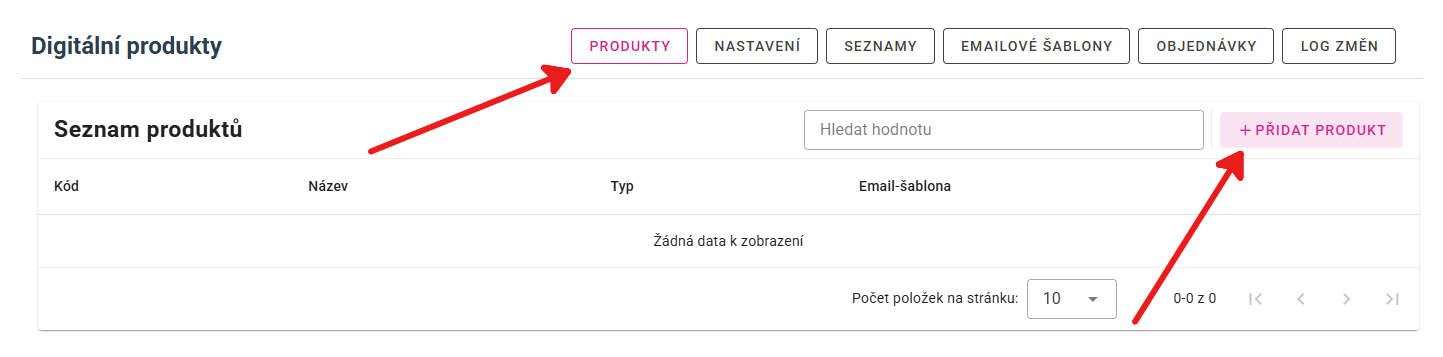
Új termék létrehozásakor, amely kapcsolódik az értékek listájához:
- írja be a termék kódját
- írja be a termék nevét
- válasszon egy e-mail sablont
- Típus ként válassza az „Értékek listája” lehetőséget
- válassza ki a termékhezrendelt listát
- A terméket a HOZZÁADÁS gombbal mentheti el.
Figyelem: Be kell írnia a Shoptetben szereplő azonos termék kódot, hogy a kiegészítő felismerje azt a megrendelésben.
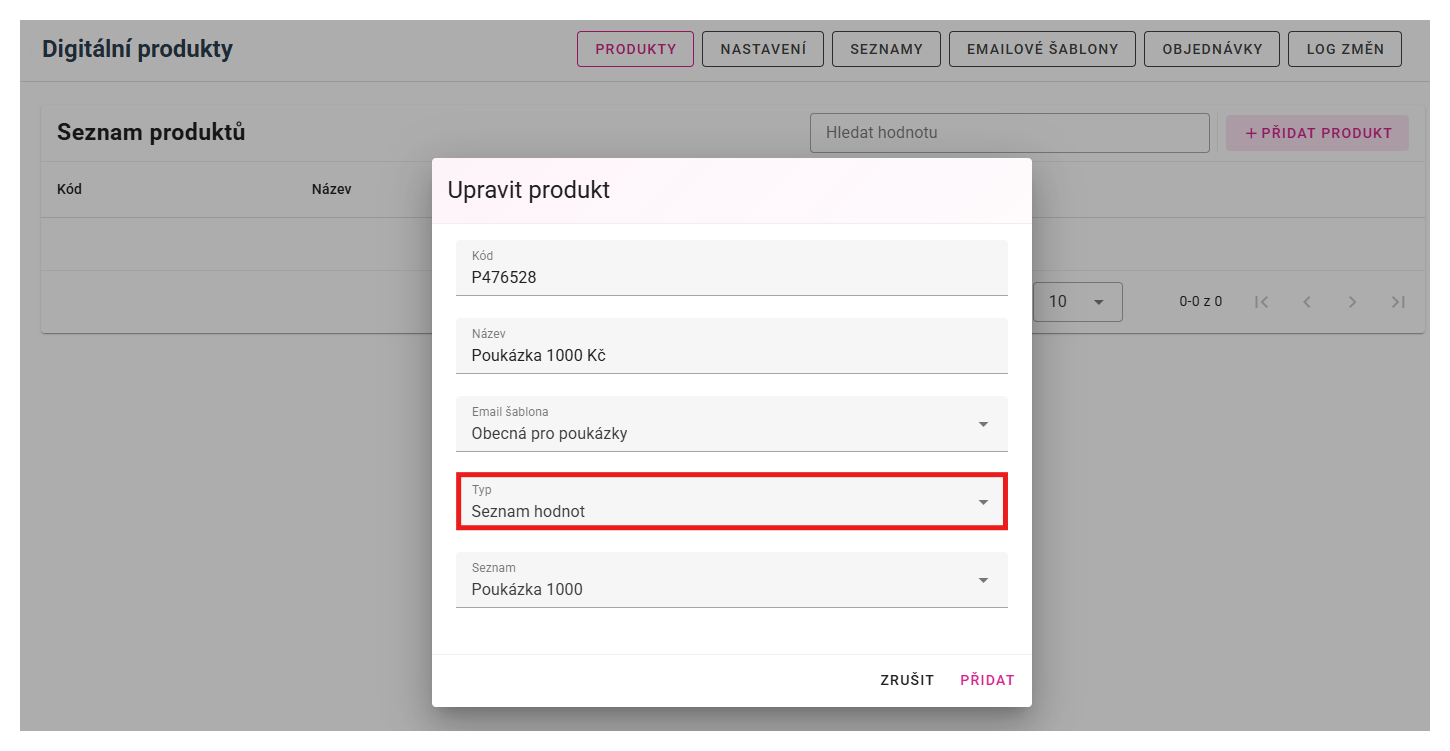
A kiegészítő a vásárlás után a megvásárolt utalványhoz tartozó kódot küldi el a hozzárendelt listából.
ÚJ TERMÉK EGYSZERŰ ÉRTÉKELÉSSEL
Új termék létrehozásakor, amelyhez a fájl URL-je lesz beállítva:
- írja be a termék kódját
- írja be a termék nevét
- válasszon egy e-mail sablont
- Típus ként válassza az „Egyszerű érték” lehetőséget
- beilleszti a fájl URL-jét, amely a termékhez lesz rendelve
- A terméket a HOZZÁADÁS gombbal mentheti el.
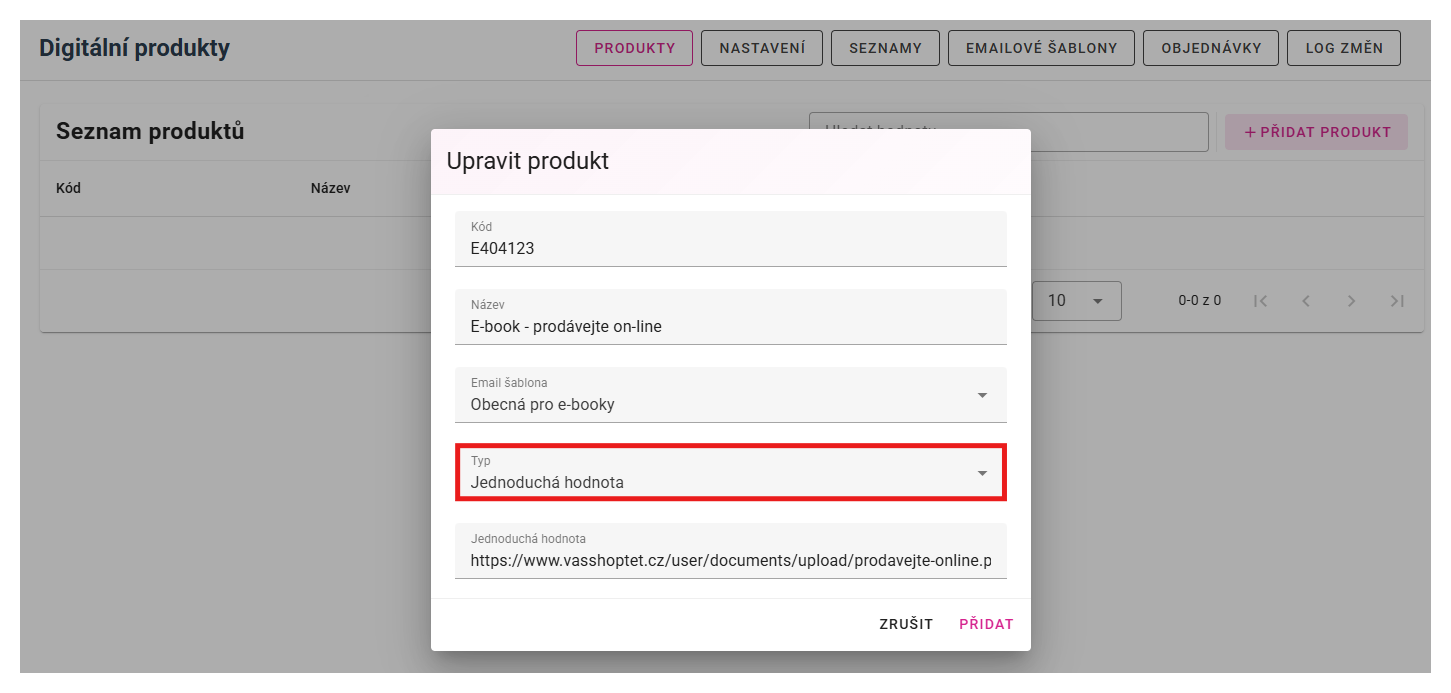
A kiegészítő a vásárlás után e-mailben elküldi a letöltési linket a vásárlónak ehhez a konkrét termékhez.
Fájlok tárolása
A fájlokat például a Shoptet tárhelyre töltheti fel – a Shoptet adminisztráció bal oldali menüjében lépjen a Megjelenés és tartalom › Fájlkezelő. A kisebb fájlokat közvetlenül ezen a felületen keresztül töltheti fel, a nagyobb fájlokat pedig az FTP-n keresztül, a WinSCP alkalmazás segítségével kell feltölteni a Fájlkezelőbe. Hogyan kell ezt megtenni, azt a Shoptet cikkében itt találja.
Miután feltöltötte az összes fájlt a Fájlkezelőbe, kattintson a jobb egérgombbal az adott fájlra, és válassza a URL-cím megjelenítése lehetőséget.
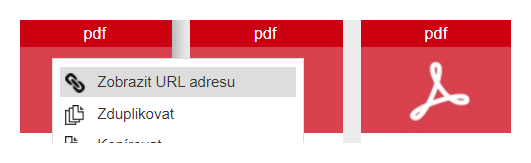
Ez az URL-cím egyszerű érték formájában kerül beillesztésre a termék kiegészítőjébe, ahogy azt fentebb leírtuk.
Brani tipp: Ha a letöltéshez megadott URL-címet egyszerű értékbe illeszted be, a rendszer automatikusan felismeri azt, és minden megrendelés esetében egy speciális URL-címre alakítja át, amelynek segítségével nyomon követheted, hányszor töltötték le a fájlt, és szükség esetén letilthatod a letöltést egy adott megrendelés esetében.
Termékkészletek
A kiegészítőben támogatjuk a digitális termékekből álló készleteket tartalmazó megrendelések feldolgozását. A termékeket ugyanúgy állíthatja be, ahogy azt fentebb elmagyaráztuk – ha tehát az e-shopban létrehozott termékekből álló készlet van, akkor a kiegészítőben a készleteket állítsa be termékekként, minden tételt külön-külön. A kiegészítőben ezután aktiválnia kell a készletek bontását a beállításokban – az utasításokhoz vezető linket alább találja.
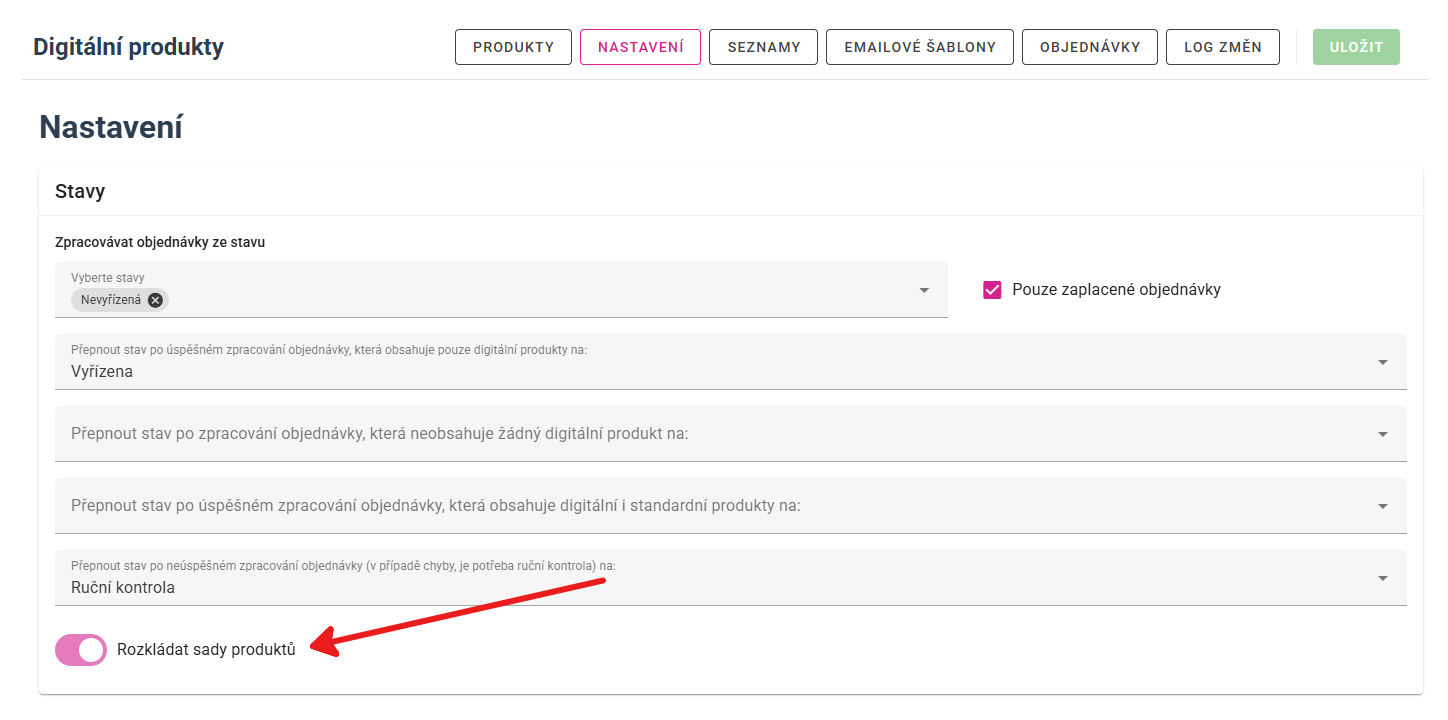
Most már csak be kell állítani a rendelések feldolgozásának állapotait és az e-mailek küldésének módját – ehhez lépjen az Állapotok beállítása és e-mailek küldése útmutatóra.
Ha bármilyen kérdése van, vegye fel velünk a kapcsolatot a support@brani.cz címen.