

Vytvoření seznamu pro slevové kódy, licenční klíče a další hodnoty
Vytvoření a nastavení seznamů, do kterých se nahrávají unikátní slevové kódy, licenční klíče a další unikátní hodnoty.
Seznam, pomocí kterého budete spravovat jednotlivé nahrané hodnoty určené k odesílání zákazníkům. Tyto hodnoty se budou automaticky odesílat zákazníkům při zpracování objednávky a v přehledu vždy uvidíte, která hodnota byla ke které objednávce odeslána. Pokud se zásoba hodnot vyčerpá, jednoduše je doplníte stejným způsobem.
VYTVOŘENÍ SEZNAMU
Vytvoříte seznam, prostřednictvím kterého budete následně spravovat nahrané hodnoty.
- V app.brani.cz přejděte do sekce Digitální produkty
- Zvolíte sekci SEZNAMY
- Kliknete na + PŘIDAT SEZNAM
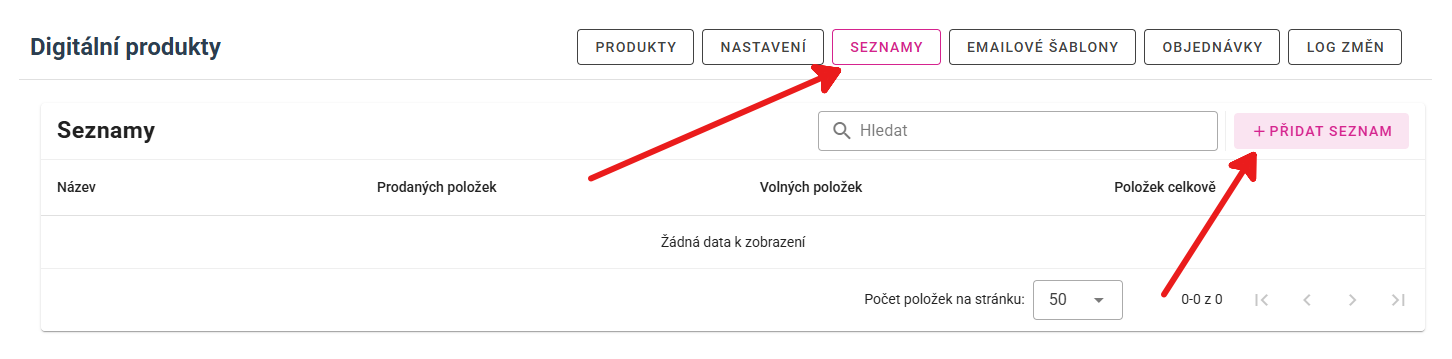
Máte připravený seznam pro poukazy v hodnotě 1000 Kč.
NAHRÁNÍ VLASTNÍCH HODNOT
Do vytvořeného seznamu nyní můžete vkládat hodnoty, kliknete na ZOBRAZIT HODNOTY.
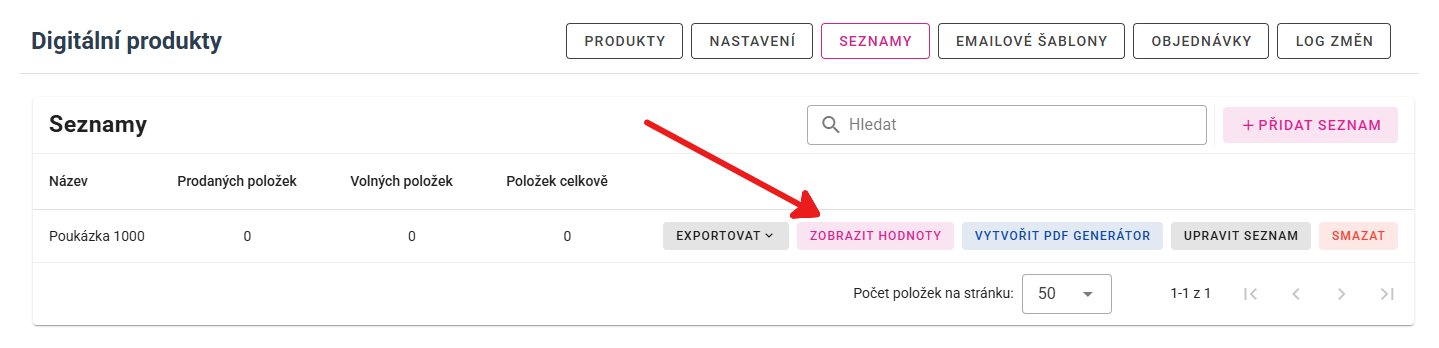
Následně kliknete na + PŘIDAT HODNOTU.
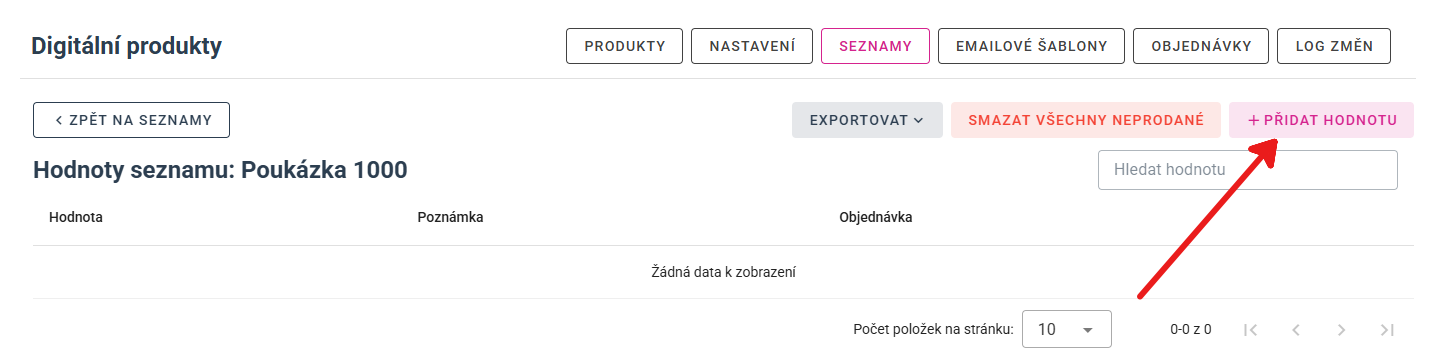
Hodnoty do pole vložíte a jejich nahrání potvrdíte tlačítkem ULOŽIT.
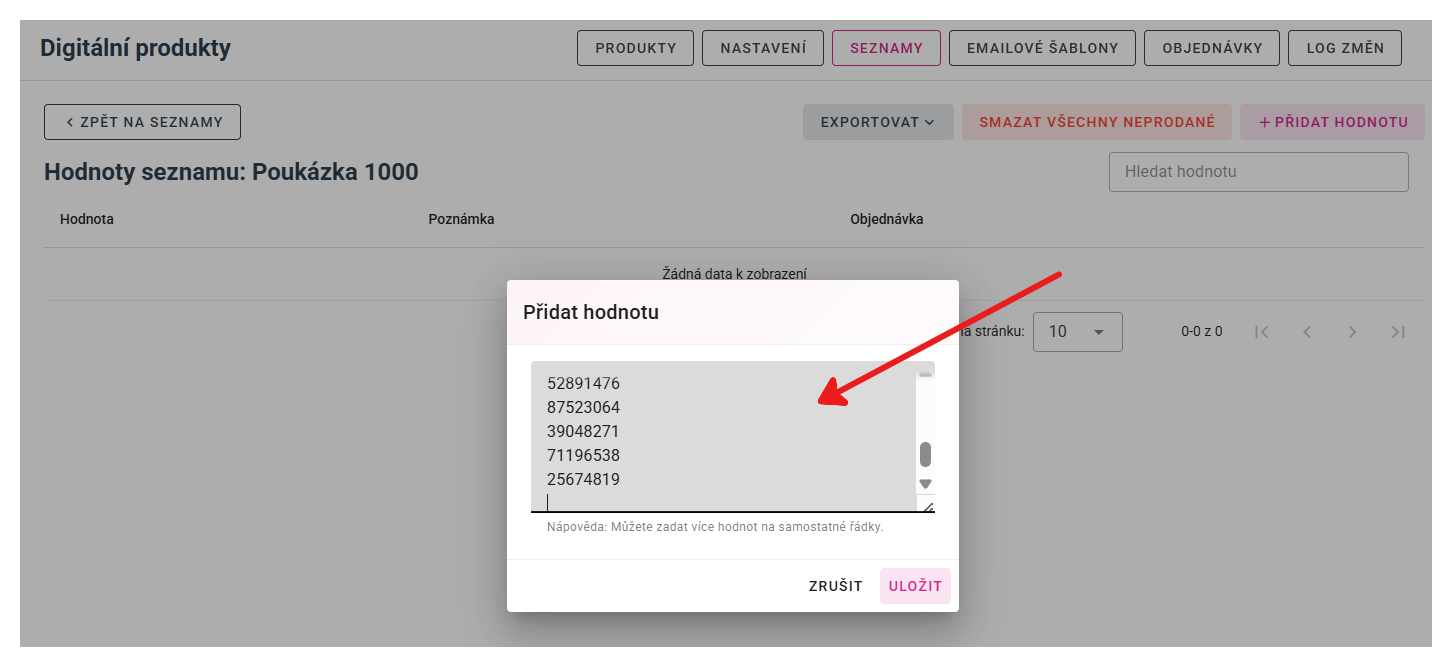
Tyto hodnoty bude následně doplněk při zpracování objednávky zákazníkům posílat. Prodané hodnoty poté uvidíte v tomto seznamu hodnot - bude u hodnoty uvedeno, v jaké objednávce byla odeslána.
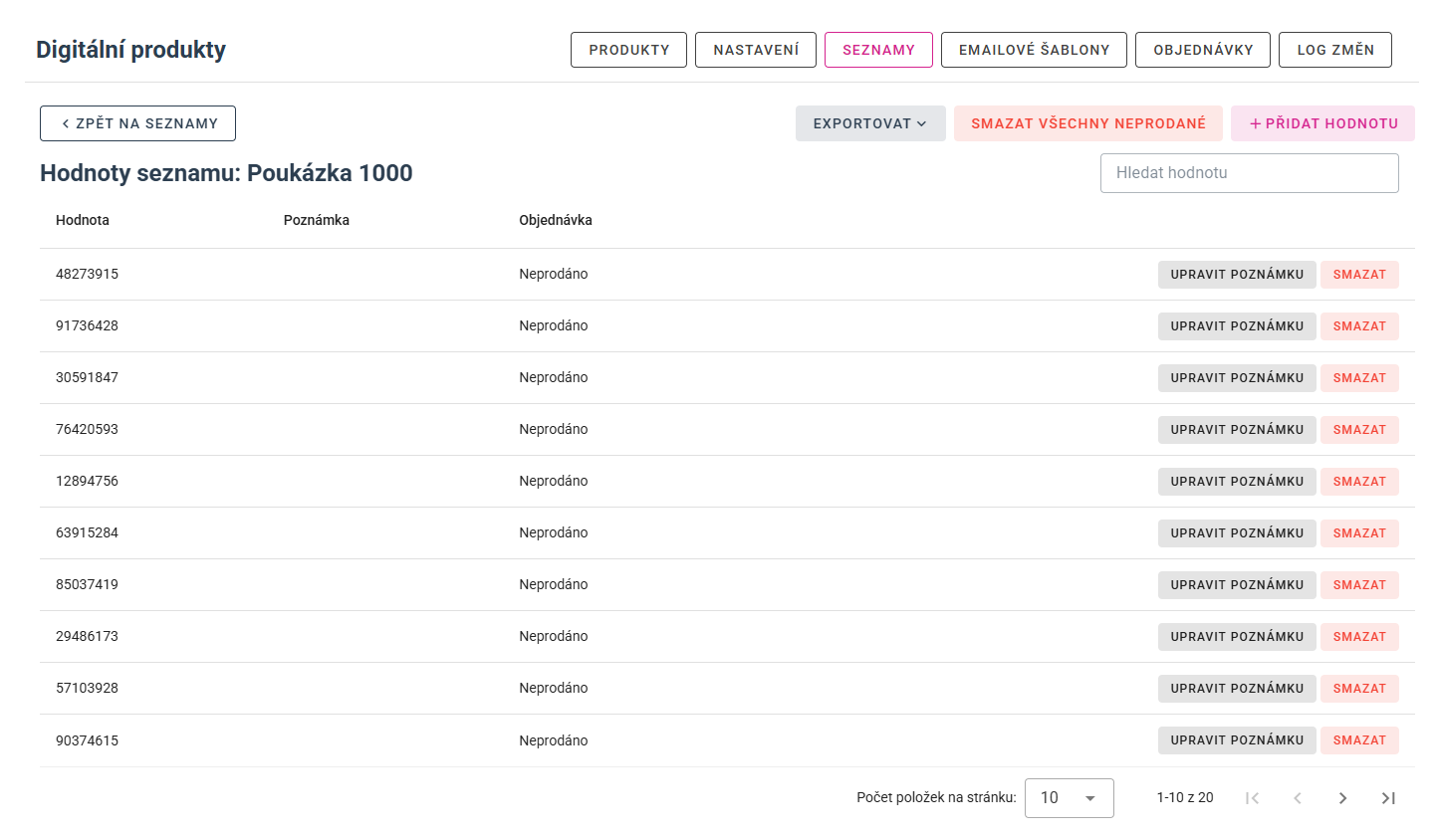
Do seznamu je možné nahrávat:
- slevové kódy (vygenerované například v Shoptetu)
- licenční klíče, které jste obdrželi od dodavatele
a další jiné unikátní kódy.
V případě, že by hodnoty docházely, doplníte nové hodnoty stejným způsobem.
AUTOMATICKÉ GENEROVÁNÍ SLEVOVÝCH KÓDŮ
Další možností je vytvořit seznam, pomocí kterého se automaticky v Shoptetu budou generovat slevové kódy v době přijetí objednávky.
- V app.brani.cz přejděte do sekce Digitální produkty
- Zvolíte sekci SEZNAMY
- Kliknete na + PŘIDAT SEZNAM
- Vyplníte Název seznamu
- Zvolíte možnost Automatické slevové kódy
- Doplníte parametry slevových kódů
- Nastavení uložíte
U tohoto typu seznamu se budou slevové kódy generovat automaticky. Pro generování vlastních slevových kódů můžete použít návod Generování slevových kódů a nastavení digitálního produktu v Shoptetu.
Brani tip: Můžete si nastavit upozornění na docházející hodnoty. Jak na to popisujeme v návodu_ Nastavení stavů objednávek a zasílání e-mailů
Jakmile budete mít seznam vytvořený, přejdete na návod Nastavení nového produktu.
V případě jakýchkoliv dotazů nás kontaktujte na support@brani.cz.