

Jak nakonfigurovat přímý tisk pro Brani Baliče
Vysvětlíme, jak jednoduše tisknout štítky na tiskárně, které nejsou přímo připojené k zařízení, ze kterého objednávky balíte. Můžete tak tisknout štítky z mobilního zařízení na tiskárně, která je na úplně opačném místě ve skladu.
Vysvětlíme, jak jednoduše tisknout štítky na tiskárně, které nejsou přímo připojené k zařízení, ze kterého objednávky balíte. Můžete tak tisknout štítky z mobilního zařízení na tiskárně, která je na úplně opačném místě ve skladu.
Naše aplikace
V app.brani.cz přejdete do části Tisk › Nastavení tiskáren. Zde je připravena aplikace ke stažení. Je potřeba ve skladu mít počítač, na kterém bude Windows a budou k němu připojené tiskárny.

Naše aplikace prozatím není schválena Microsoftem, může se stát, že bude počítač hlásit, že může poškodit Vaše zařízení - stahování aplikace povolte. Jakmile se aplikace do počítače stáhne, provedete její instalaci.
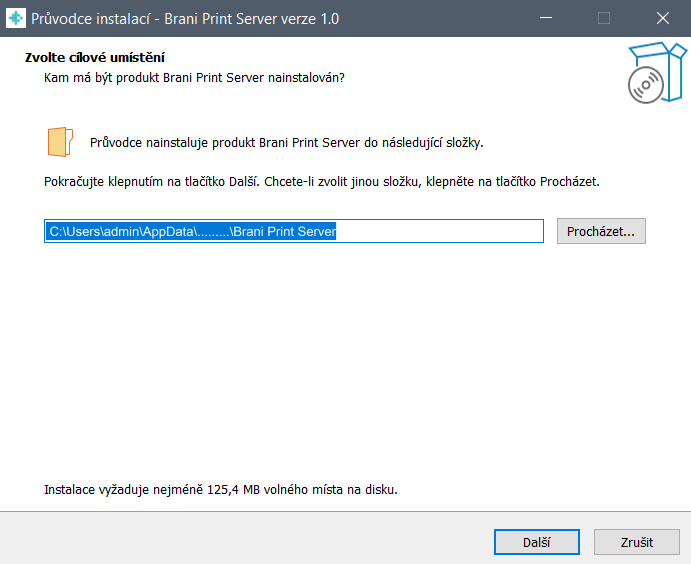
Zaškrtnete vytvoření zástupce na ploše a povolíte její automatické spuštění při startu počítače. Po dokončení instalace můžete aplikaci spustit.
Do aplikace je nyní potřeba nahrát token. Vrátíte se zpět do Nastavení tiskáren v Nastavení tisku a token si vygenerujete přes tlačítko Vygenerovat nový token.
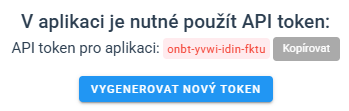
Token si zkopírujete a vložíte do aplikace a potvrdíte klávesou Enter. Jestliže už máte token vygenerovaný a párujete další zařízení, token ponecháte stejný. Pokud byste znovu vygenerovali nový token, pak by se původní spárované zařízení odpojilo.
Aktivace tiskárny
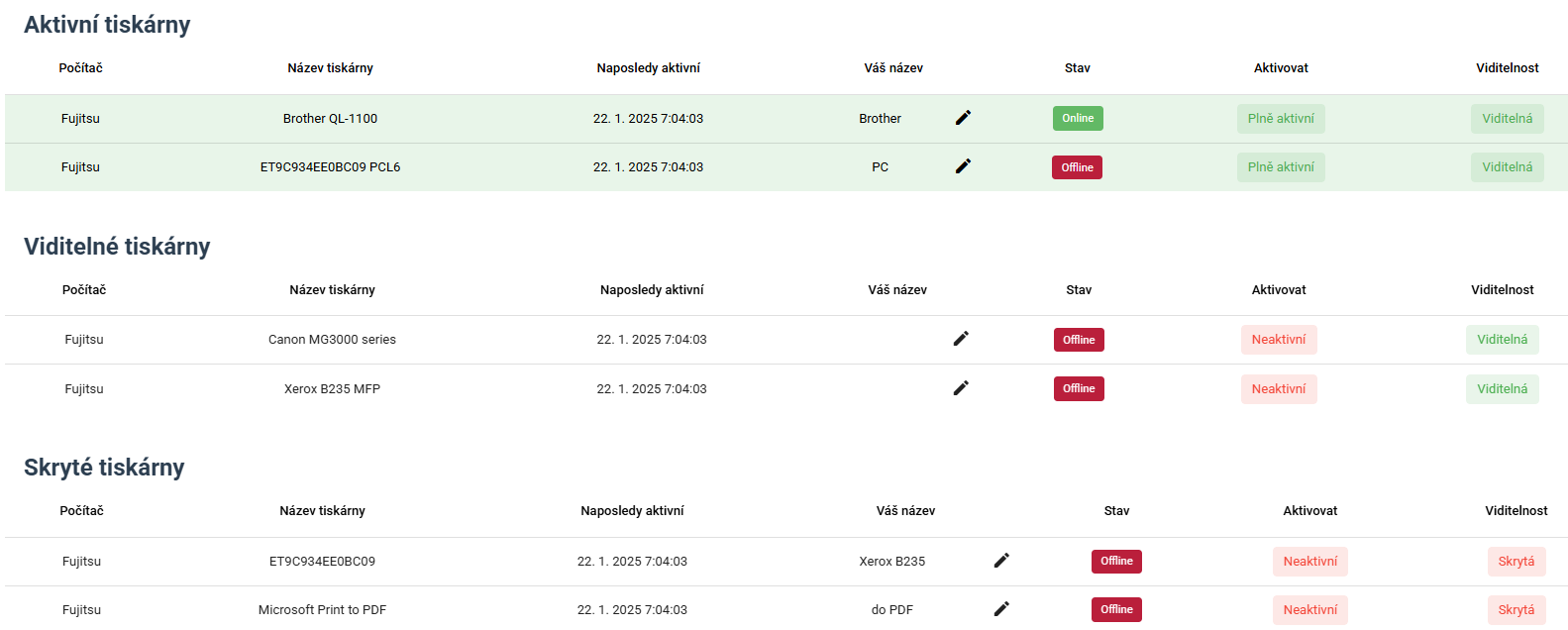
Veškeré tiskárny se nahrají do našeho systému. Aktivujete tiskárny, které chcete používat. Každou tiskárnu si interně můžete pojmenovat - vyplníte si vlastní název, doporučujeme na tiskárny dát i štítek, pro lepší orientaci.
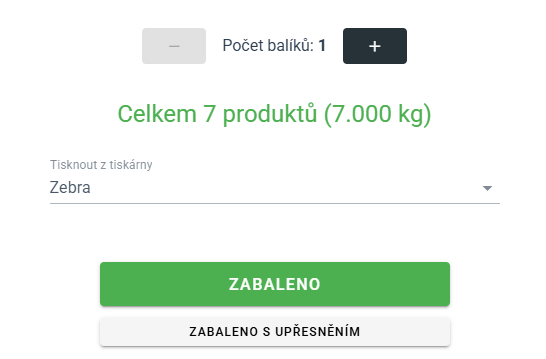
Při balení objednávky přes Brani Baliče se pod seznamem produktů zobrazí na výběr aktivní tiskárny. Jakmile vyberete tiskárnu a potvrdíte zabalenou objednávku tlačítkem ZABALENO, systém si zvolenou tiskárnu zapamatuje a zobrazí se již automaticky při balení další objednávky. Pokud balíte více objednávek, ihned se po vytisknutí štítku zobrazí další objednávka k zabalení.
Nastavení tiskárny
Tiskárny, které budete používat, je potřeba mít před nastavováním v našem systému nainstalované ve Vašem počítači. Pokud si kliknete na tiskárnu v počítači pravým tlačítkem na myši a zvolíte předvolby tisku, uvidíte, jak máte tiskárnu nastavenou a jak se štítky budou tisknout. Odtud naše aplikace získá data ohledně nastavení tiskárny pro tisk štítků.
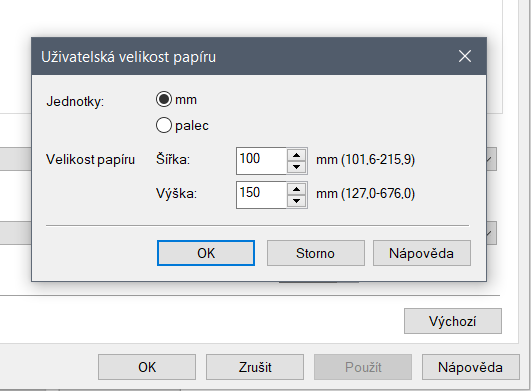
V Balíkobotu je nutné mít nastavený formát pro tisk štítků jako PDF. Ostatní formáty budou nefunkční.
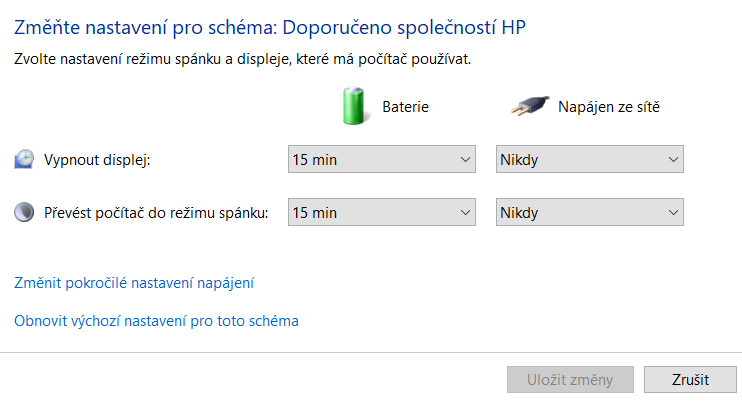
Počítač je potřeba mít při tisku štítků vždy zapnutý spolu se spuštěnou aplikací. Zkontrolujte si nastavení počítače, zda nemáte aktivní režim spánku.
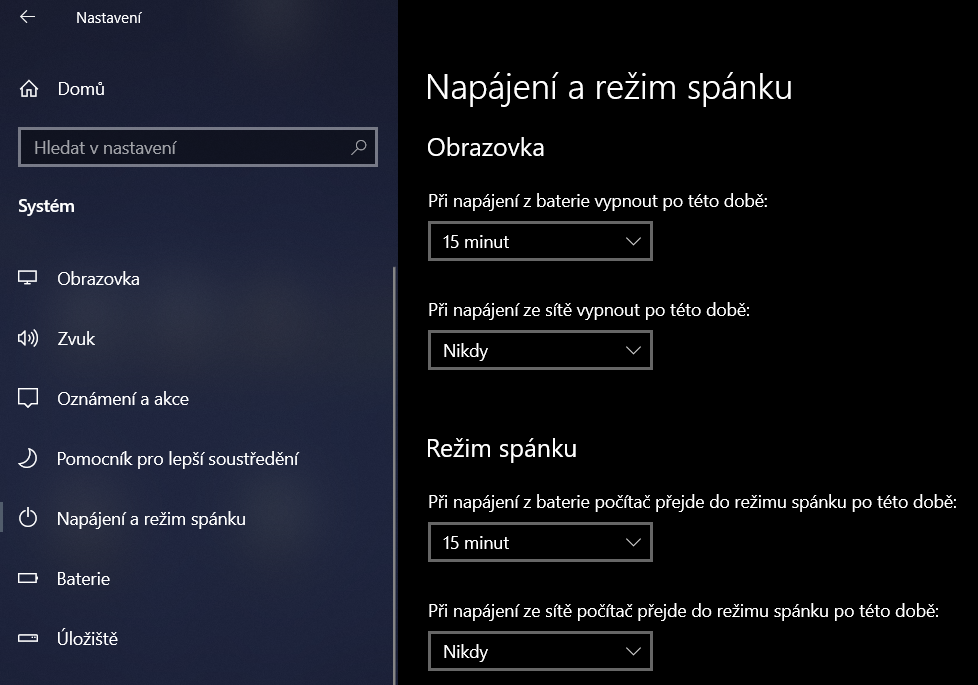
U notebooku je možné přes další nastavení napájení nastavit, aby se po jeho zavření neuspal, případně nevypnul, pokud je připojený k napájení.
Více zařízení
K tiskárně je možné připojit více zařízení a více expedientů může tisknout štítky pouze z jedné tiskárny - u tisku se vystřídají, tisk štítku zabere jen pár vteřin. Ušetříte tak náklady, jelikož nemusíte kupovat tiskárnu zvlášť pro každého expedienta. Je možné mít ve skladu i více počítačů, ve všech si nainstalujete naší aplikaci a spustíte ji. V části Nastavení tiskáren vždy uvidíte, jaké tiskárny jsou ke konkrétnímu počítači připojené a jaké jsou aktivní.
V případě jakýchkoliv dotazů nás kontaktujte na support@brani.cz.