

Kedvezménykódok generálása és digitális termék beállítása a Shoptetben
Elmagyarázzuk, hogyan lehet Shoptetben kedvezményes kuponokat generálni és digitális terméket létrehozni.
SZABLON LÉTREHOZÁSA KEDVEZMÉNYES KÓDOKHOZ
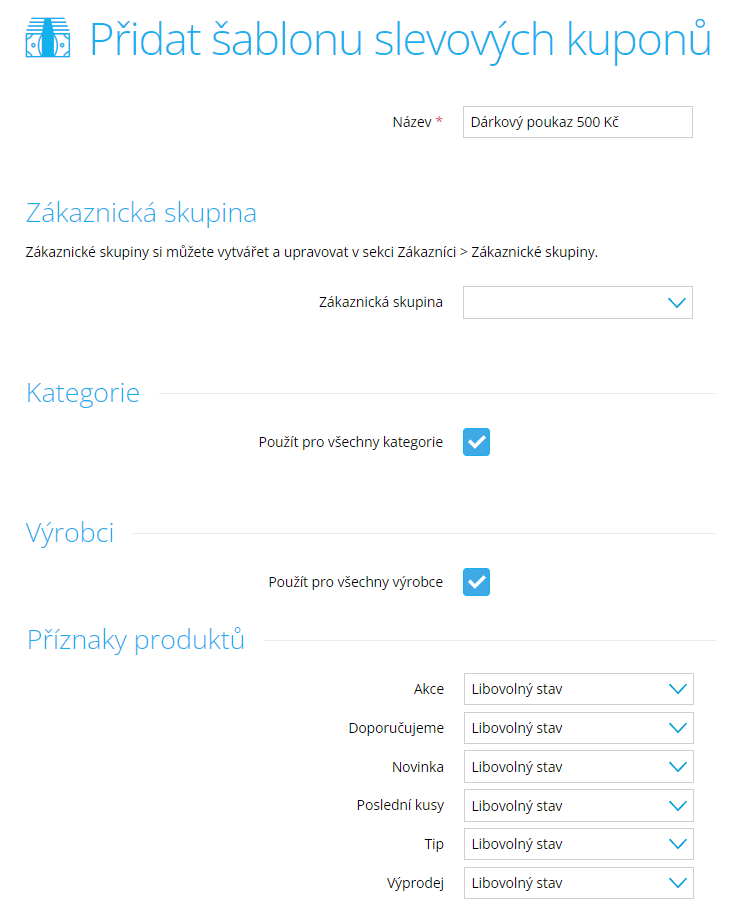
Először hozzon létre egy kedvezménykupon-sablont, amelyet saját igényei szerint állíthat be. A Shoptet adminisztrációs felületén a bal oldali menüben lépjen a Marketing › Kedvezménykuponok részbe. Ezután kattintson a Sablonok fülre, majd a jobb felső sarokban található Hozzáadás gombra.
Írja be a „Név” mezőbe például: „500 Kč-s ajándékutalvány”. A sablon beállításait az alábbi képen tekintheti meg; a sablont korlátozhatja egy adott ügyfélcsoportra, bizonyos kategóriákra, gyártókra, vagy csak bizonyos jellemzőkhöz stb. Leggyakrabban a sablont korlátozás nélkül, az összes termékre állítják be. Amint elkészült a sablon, kattintson a „Mentés és kilépés” gombra, és a sablon létrehozásra kerül.
KÓDOK GENERÁLÁSA
Miután elkészítette a sablont, létrehozhat kedvezményes kuponokat. Térjen vissza a Marketing › Kedvezményes kuponok részhez, és lépjen át a Kedvezményes kuponok fülre. A jobb felső sarokban található Hozzáadás gombbal adhat hozzá újakat. Most a létrehozott sablon alapján annyi kupont hozhat létre, amennyire szüksége van; egyszerre legfeljebb 999 kupont hozhat létre. Ha ennél többre van szüksége, akkor ismételje meg a kuponok létrehozását, vagy használja az Export/Import funkciót.
Jelölje be a „Több kupon hozzáadása” opciót. Írja be a kuponok számát, például 100-at. Írja be a kupon értékét – a példánkban ez 500 CZK –, a kedvezménytípust pedig hagyja „fix” beállításon. Válassza ki a már létrehozott „500 Kč-s ajándékutalvány” sablont. Ezután szükség szerint módosítsa a beállításokat: korlátozhatja a kupon érvényességét, például az év végéig, vagy beállíthatja, hogy a kupon kosárban történő beváltásakor hogyan módosuljon a szállítási díj. Írhat hozzá tetszőleges megjegyzést is, például „Valentin-napi AKCIÓ”, amely kizárólag belső használatra szolgál. Fontos, hogy minden kedvezményes kuponnak egyedi kódja legyen – ne jelölje be a „Többszörös felhasználhatóság” jelölőnégyzetet. A „Hozzáadás” gombbal erősítse meg a műveletet.
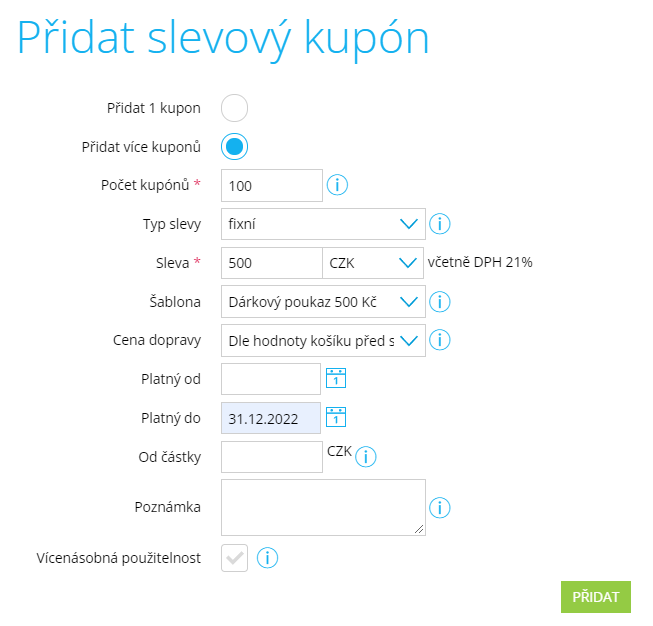
Egyedi kedvezményes kuponok készültek.
Brani tippje: A kedvezménykódok generálásakor korlátozhatod azokat, és beállíthatod a érvényességi idejüket, például az év végéig. Ezután évente egyszer törölheted a kiegészítőben az eladhatatlan kedvezménykódokat, új kódokat generálhatsz a Shoptetben, és frissítheted azokat a PDF-kiegészítőben (ha ott is feltünteted az érvényességi időt).
KÓDOK EXPORTÁLÁSA
Most kiszűrhetjük őket, és letölthetjük az Exportba. A szűrő segítségével a kiválasztott sablon alapján csak azokat a kedvezményes kuponokat találjuk meg, amelyek 500 Kč értékre lettek létrehozva. A „Szűrés” gombbal erősítse meg a választást.

Ha sok szűrt utalvány van, jelölje meg őket több oldalon, jelölje be az „Alkalmazás minden oldalra” opciót, majd a „Funkció” gomb segítségével válassza az „Exportálás” lehetőséget.
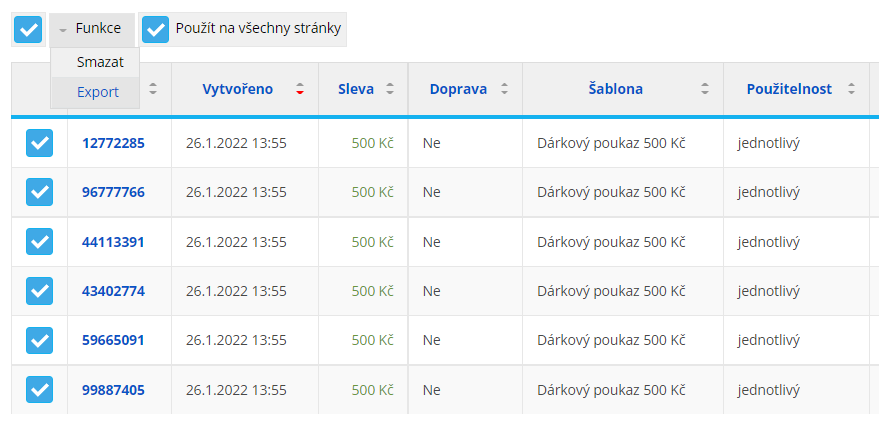
A rendszer most automatikusan letölti a discountCoupons nevű fájlt CSV formátumban az eszközödre, amelyet megnyithatsz az Excelben vagy a Google Táblázatokban. Később jelöld ki az összes olyan cellát, amelyben a kuponértékek szerepelnek, és másold ki őket (ezekre csak akkor lesz szükséged, amikor az értékeket beírod az alábbi „Digitális termékek” kiegészítőbe).
| kód | kibocsátás dátuma | típus | kedvezmény | pénznem | szállítás | sablonazonosító | sablonNév |
|---|---|---|---|---|---|---|---|
| 12772285 | ########## | javítva | 500 | CZK | kedvezmény előtt | 11 | 500 Kč értékű ajándékutalvány |
| 96777766 | ########## | javítva | 500 | CZK | kedvezmény előtt | 11 | 500 Kč értékű ajándékutalvány |
| 44113391 | ########## | javítva | 500 | CZK | kedvezmény előtt | 11 | 500 Kč értékű ajándékutalvány |
| 43402774 | ########## | javítva | 500 | CZK | kedvezmény előtt | 11 | 500 Kč értékű ajándékutalvány |
| 59665091 | ########## | javítva | 500 | CZK | kedvezmény előtt | 11 | 500 Kč értékű ajándékutalvány |
| 99887405 | ########## | javítva | 500 | CZK | kedvezmény előtt | 11 | 500 Kč értékű ajándékutalvány |
| 11587232 | ########## | javítva | 500 | CZK | kedvezmény előtt | 11 | 500 Kč értékű ajándékutalvány |
| 68893894 | ########## | javítva | 500 | CZK | kedvezmény előtt | 11 | 500 Kč értékű ajándékutalvány |
| 90537624 | ########## | javítva | 500 | CZK | kedvezmény előtt | 11 | 500 Kč értékű ajándékutalvány |
| 53938408 | ########## | javítva | 500 | CZK | kedvezmény előtt | 11 | 500 Kč értékű ajándékutalvány |
| 30930332 | ########## | javítva | 500 | CZK | kedvezmény előtt | 11 | 500 Kč értékű ajándékutalvány |
| 62943721 | ########## | javítva | 500 | CZK | kedvezmény előtt | 11 | 500 Kč értékű ajándékutalvány |
| 34194901 | ########## | javítva | 500 | CZK | kedvezmény előtt | 11 | 500 Kč értékű ajándékutalvány |
| 71019176 | ########## | javítva | 500 | CZK | kedvezmény előtt | 11 | 500 Kč értékű ajándékutalvány |
| 82115149 | ########## | javítva | 500 | CZK | kedvezmény előtt | 11 | 500 Kč értékű ajándékutalvány |
| 98930577 | ########## | javítva | 500 | CZK | kedvezmény előtt | 11 | 500 Kč értékű ajándékutalvány |
Brani tipp: Ha 999-nél több kedvezménykódot kell generálnod, először hozz létre egyet, majd töltsd le az exportfájlt, hogy tudd, milyen oszlopokat tartalmaz az export, és mit kell kitölteni a cellákba. Az exportfájlban a kupon első sorja alapján hozz létre tetszőleges számú további kupont. A kész táblázatot mentse CSV fájlként, majd az Export/Import fülön keresztül importálja vissza a Shoptetbe.
ÚJ TERMÉK LÉTREHOZÁSA
Most hozzon létre egy ajándékutalványt új termékként a Shoptetben. A Shoptet adminisztrációs felületén a bal oldali főmenüben lépjen a Termékek › Áttekintés részbe. Ezután kattintson a jobb felső sarokban található Termék hozzáadása gombra. A Termék neve mezőbe írja be például „500 Kč-s ajándékutalvány” szöveget, majd rendelje hozzá a kategóriát. A Hozzáadás gombbal erősítse meg a műveletet.
Ha még nem hoztál létre kategóriát az ajándékutalványokhoz, akkor azt hasonlóan hozhatod létre, mint egy új terméket a Termékek - Kategóriák részben.
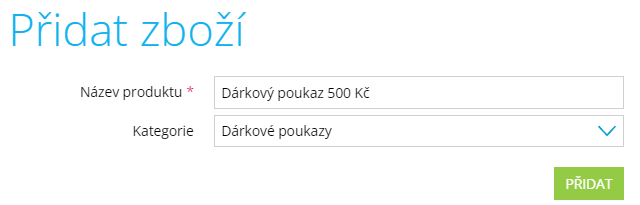
A rendszer nagyon intuitív, így minden szükséges információt nagyon könnyen beállíthat – a folyamat megegyezik az e-shopjában található standard termékekével – be kell állítania a fő és egyéb adatokat. Ne felejtse el elmenteni a kész terméket.
Ha ajándékutalványokat is árulsz a szokásos árukkal együtt, akkor azt javasoljuk, hogy az ajándékutalvány súlyát 0,01 kg-ra állítsd be. További információkat a súly alapján történő szállítás beállításáról itt találsz.
A Shoptethez kapcsolt digitális kiegészítő megfelelő működéséhez szükséges, hogy a kiegészítőben megadja a Shoptetben szereplő termék azonos kódját. A termék kódját módosíthatja például DP500-ra, DP1000-re és hasonlóra.
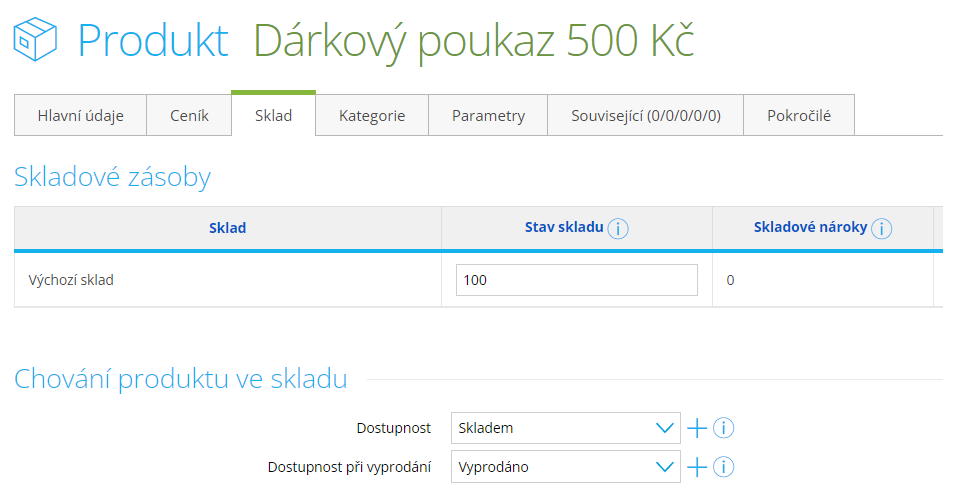
Ha az e-shopban aktív a raktárkészlet-kezelés, akkor annyi utalványt raktározzon be, amennyit az érték-kiegészítőbe beírt. A mi példánkban ez 100 darab. Így nem fordulhat elő olyan helyzet, hogy a vásárló utalványt rendel, de a kiegészítő nem küld neki egyet sem, mert az összes érték elfogyott.
Brani tipp: Javasoljuk, hogy a termék „Árlista” fülén tiltsák le a kedvezménykuponok használatát, illetve minden kedvezményt, hogy az ügyfél például ne tudjon lejáró kupont felhasználni egy újabb kupon vásárlásához, és így ne hosszabbíthassa meg folyamatosan a fel nem használt kupon érvényességét.
A kiegészítő a vásárlás után elküldi az adott termékhez tartozó kódot, amelyet be kell írni a kiegészítőbe.
Ha bármilyen kérdése van, vegye fel velünk a kapcsolatot a support@brani.cz címen.