

Kapcsolat az AI-vel az MCP segítségével
Csatlakoztassa a Brani-t az AI-asszisztenshez az MCP-kiszolgáló segítségével. Kérdezzen a megrendelésekről, a termékekről és a raktárkészletekről közvetlenül a csevegőben. Megmutatjuk, hogyan állíthatja be a kapcsolódást például a Claude-ban.
Lehetőséget kínálunk az AI-asszisztensekkel való összekapcsolódásra az MCP-kiszolgáló segítségével. Ennek köszönhetően az AI-asszisztens feldolgozhatja az online áruházad kiválasztott adatait, például termékeket kereshet, ellenőrizheti a raktárkészletet vagy információkat szerezhet a megrendelésekről.
A Brani-t példáula Claude-dal vagya ChatGPT-vel is összekapcsolhatjuk. Ebben az útmutatóban bemutatjuk, hogyan lehet a saját MCP-csatlakozónk segítségével összekapcsolni a Brani-ta Claude-dal.
KAPCSOLAT CLAUDE-VAL
Az összekapcsolás csak olvasási módban (read only) működik . Az AI-asszisztens csak az Ön webáruházából kiválasztott adatokhoz fér hozzá, és nem módosítja a beállításokat, a termékeket, a megrendeléseket vagy egyéb adatokat. Az összekapcsolás tehát kizárólag a rendelkezésre álló információk keresésére és kiértékelésére szolgál.
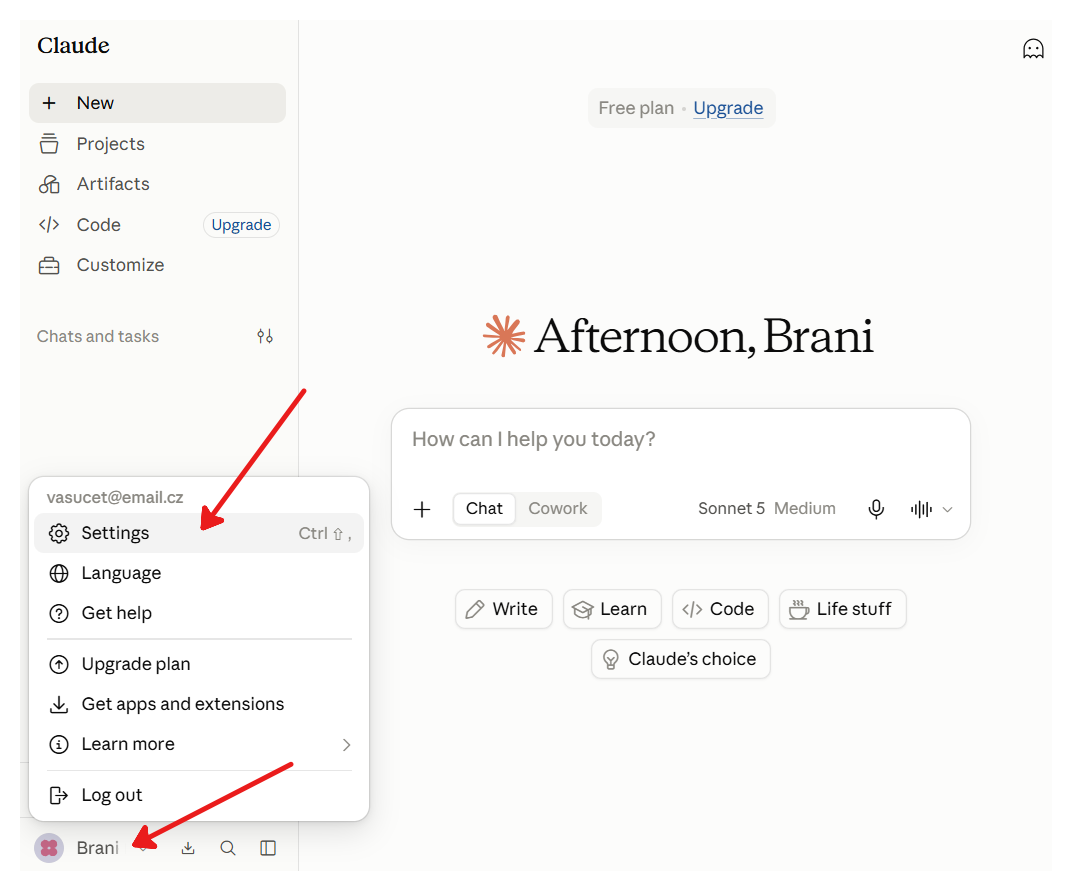
Először jelentkezzen be az app.brani.cz oldalra, majd jelentkezzen be a Claude-fiókjába. A Claude bal oldali menüjében válassza a „Beállítások” menüpontot.
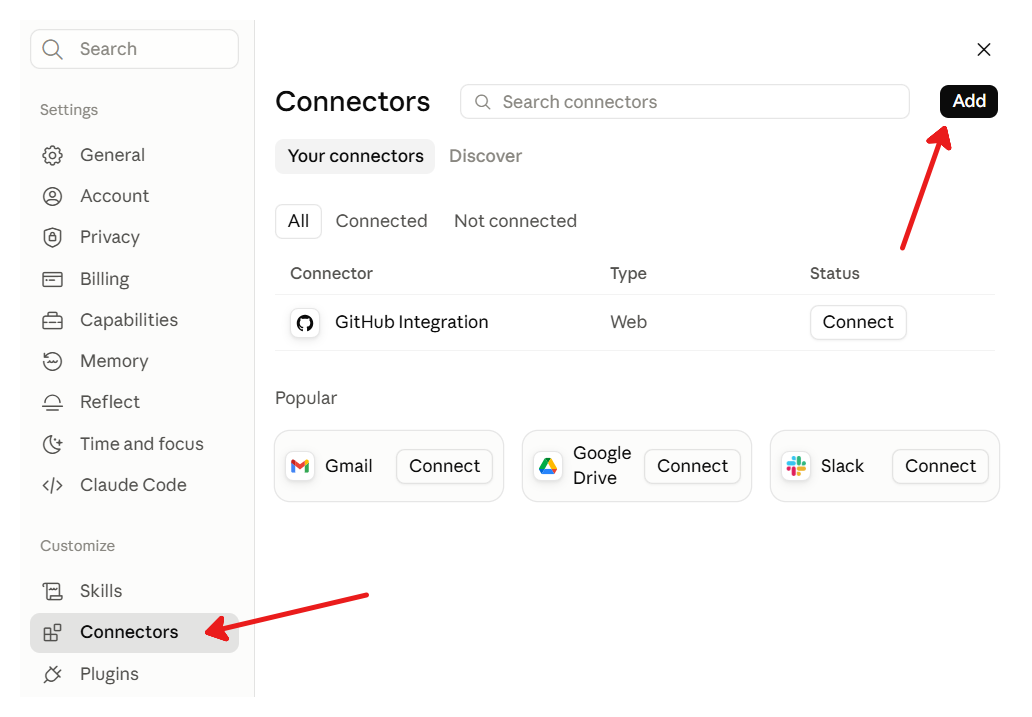
Ezután a bal oldali menüben válassza ki a „Connectors” menüpontot, majd a jobb oldalon kattintson az „Add” gombra .
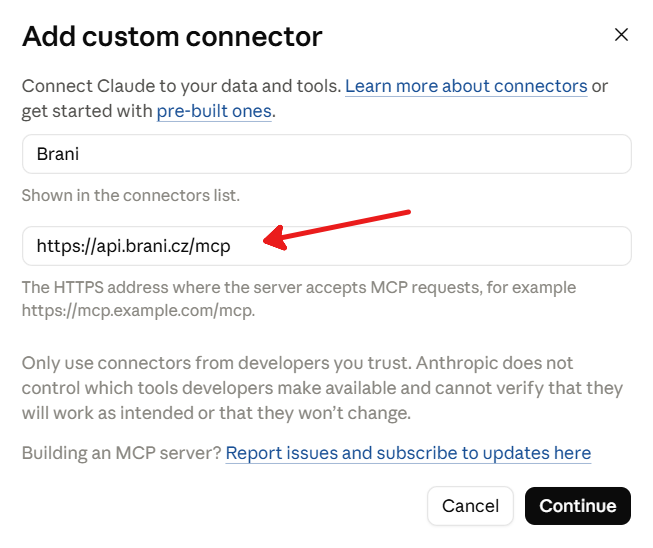
Ezt követően az ablakban Egyéni csatlakozó hozzáadása Írja be például a csatlakozó nevébe Brani és az MCP-kiszolgáló URL-jének mezőjébe írja be a következőt: https://api.brani.cz/mcp
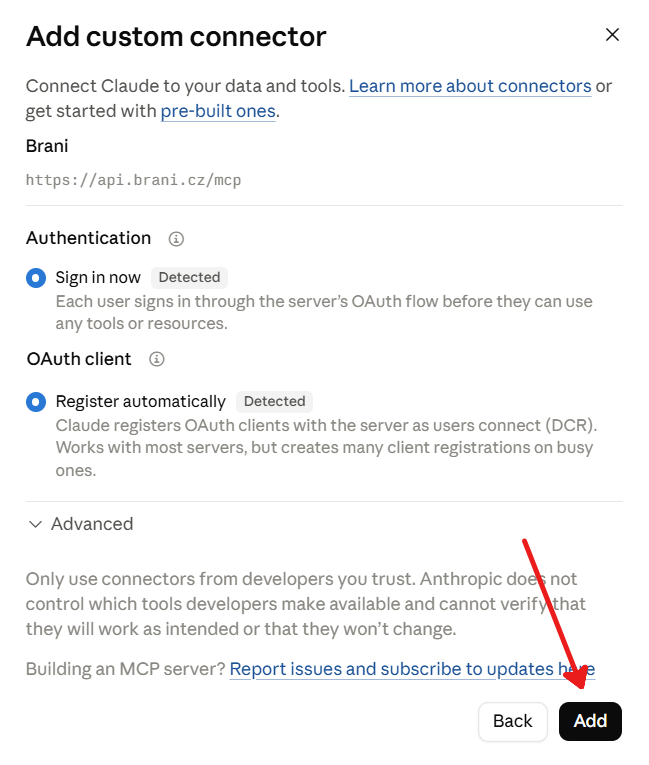
Miután megadta a nevet és beírta az URL-címet, kattintson a „Continue” gombra. Hagyja meg az automatikusan kiválasztott„Sign in now”és„Register automatically”opciókat, majd az„Add” gombbal erősítse meg a hozzáadást.
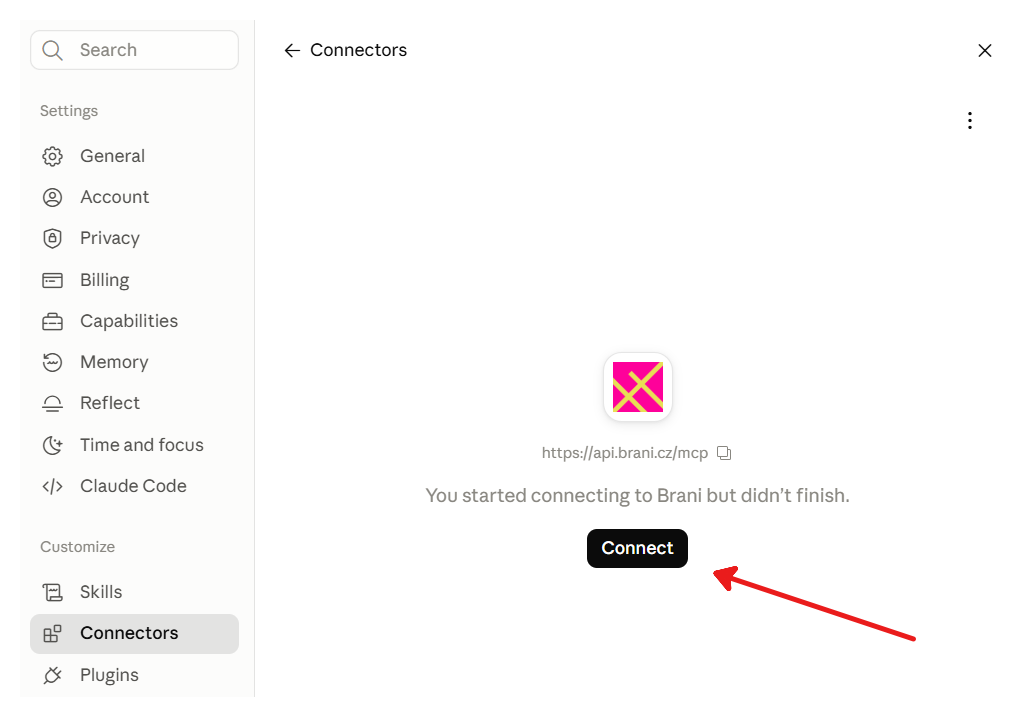
A hozzáadott Brani-csatlakozó részletes nézetében kattintson a „Connect” gombra. Ezzel folytathatja az e-bolt adataihoz való hozzáférés engedélyezését.
HOZZÁFÉRÉSI ENGEDÉLY
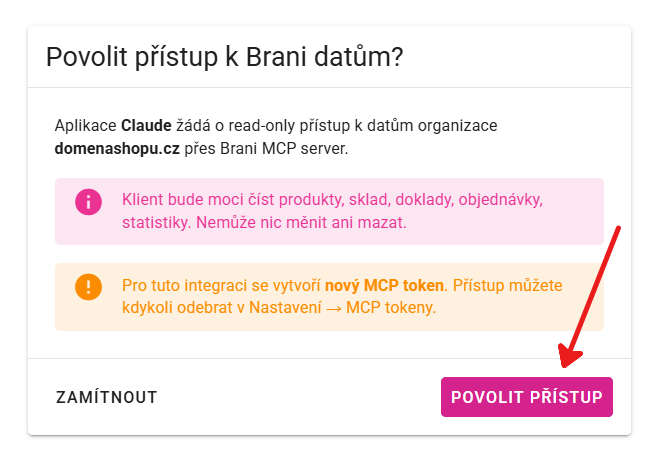
Az app.brani.cz oldalra kerül, ahol meg kell erősítenie a hozzáférési engedélyt. Ellenőrizze, hogy a bal oldali menüben az a webáruház jelenik-e meg, amelynek adatait össze kívánja kapcsolni a Claude-dal, majd kattintson a „HOZZÁFÉRÉS ENGEDÉLYEZÉSE” gombra.
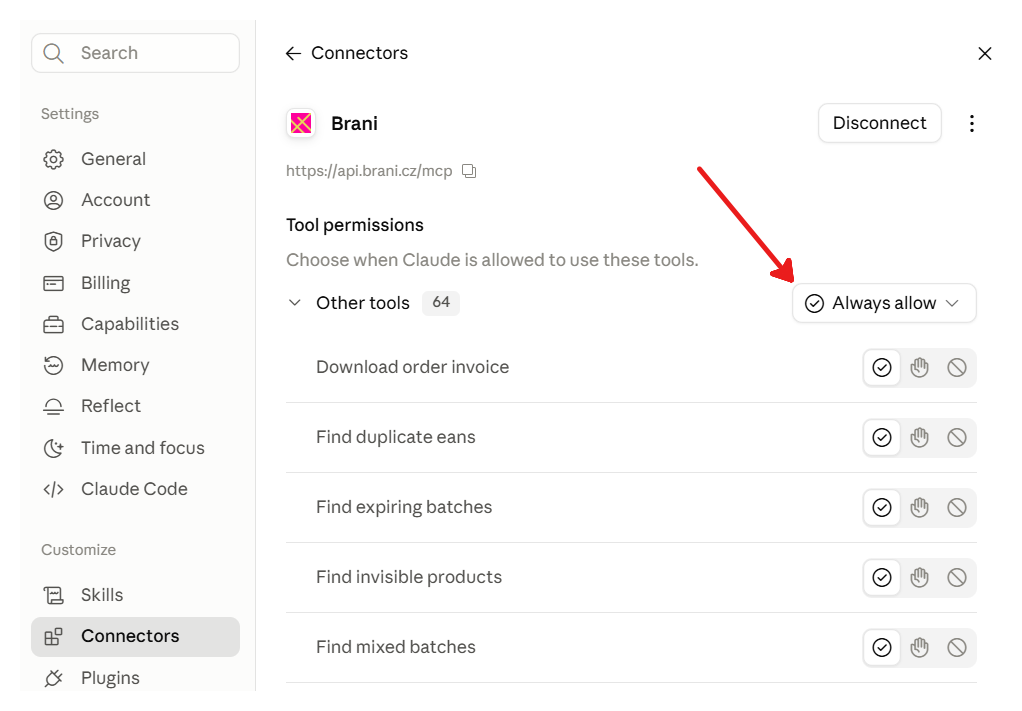
Ezzel Brani és Claude összekapcsolása befejeződött. A csatlakozó beállításaiban opcionálisan beállíthatja az eszközök jogosultságait„Always allow” értékre, így Claude-nak nem kell a használatukkor újra és újra megerősítést kérnie. Ez a beállítás nem engedélyezi az adatok módosítását – az összekapcsolás kizárólag olvasásra szolgál.
ALKALMAZÁSI PÉLDÁK
A csatlakozás után nyiss meg egy új csevegést a Claude-ban, és írd be, mit szeretnél megkeresni a Brani-ban. Például így kérdezhetsz:
- „Jelenleg hány termék van raktáron?”
- „Keresse meg az ABC terméket, és ellenőrizze annak raktárkészletét.”
- „Mely termékeknél alacsony a készletszint?”
- „Keressd meg az elmúlt hét megrendeléseit.”
- „Melyik megrendelések tartalmazzák az ABC terméket?”
- „Derítsd ki, melyik raktári tételekben van az ABC termék.”
- „Keress termékeket név vagy kód alapján.”
- „Mutasd meg az aktuális raktárkészletek áttekintését.”
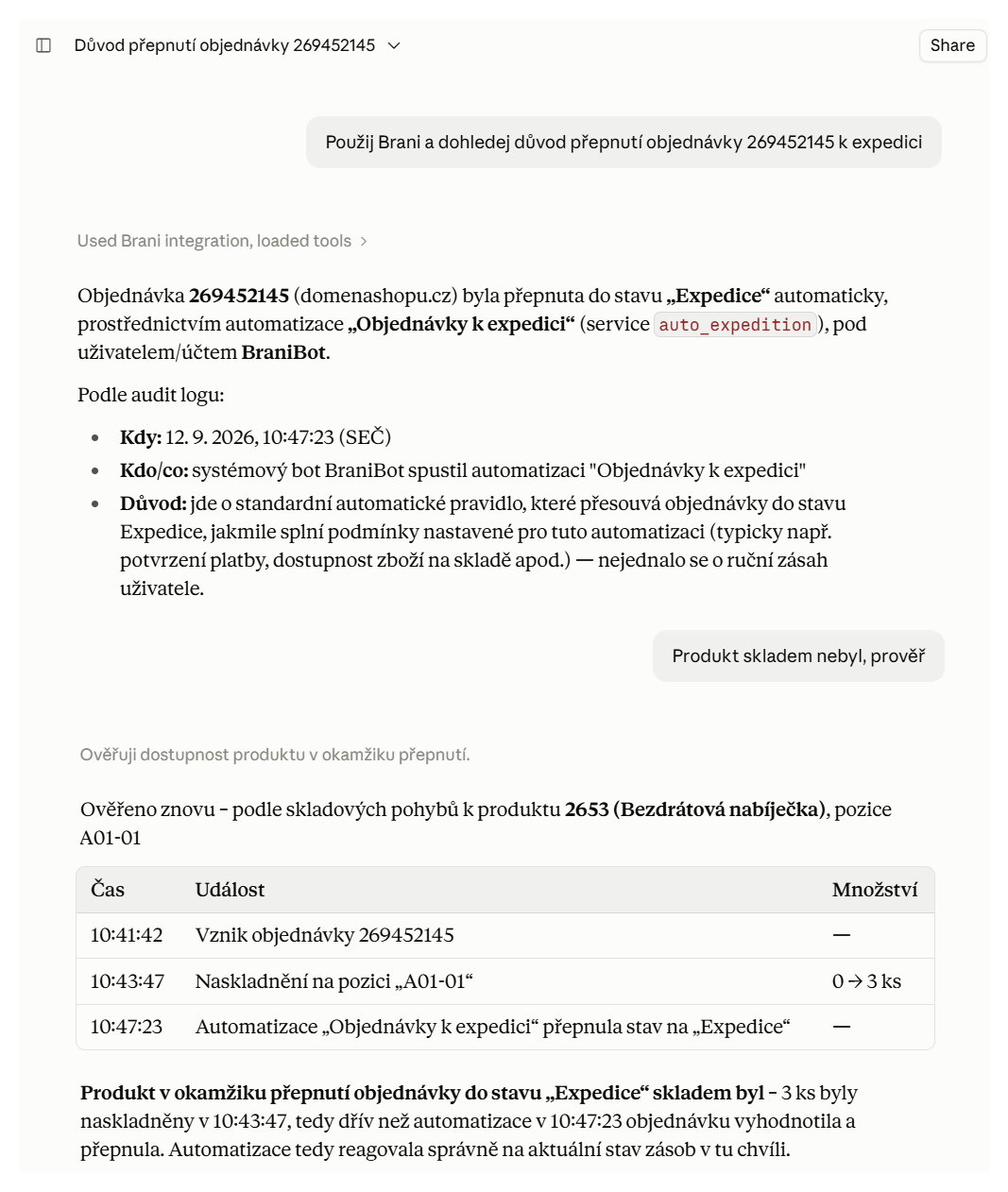
A következő példában megkérdezzük, miért került a megrendelés a „Kiszállítás” állapotba – írjuk be : „Használd a Brani-t, és derítsd ki, miért váltott át a 269452145-ös megrendelés a kiszállítási állapotba” parancsot.
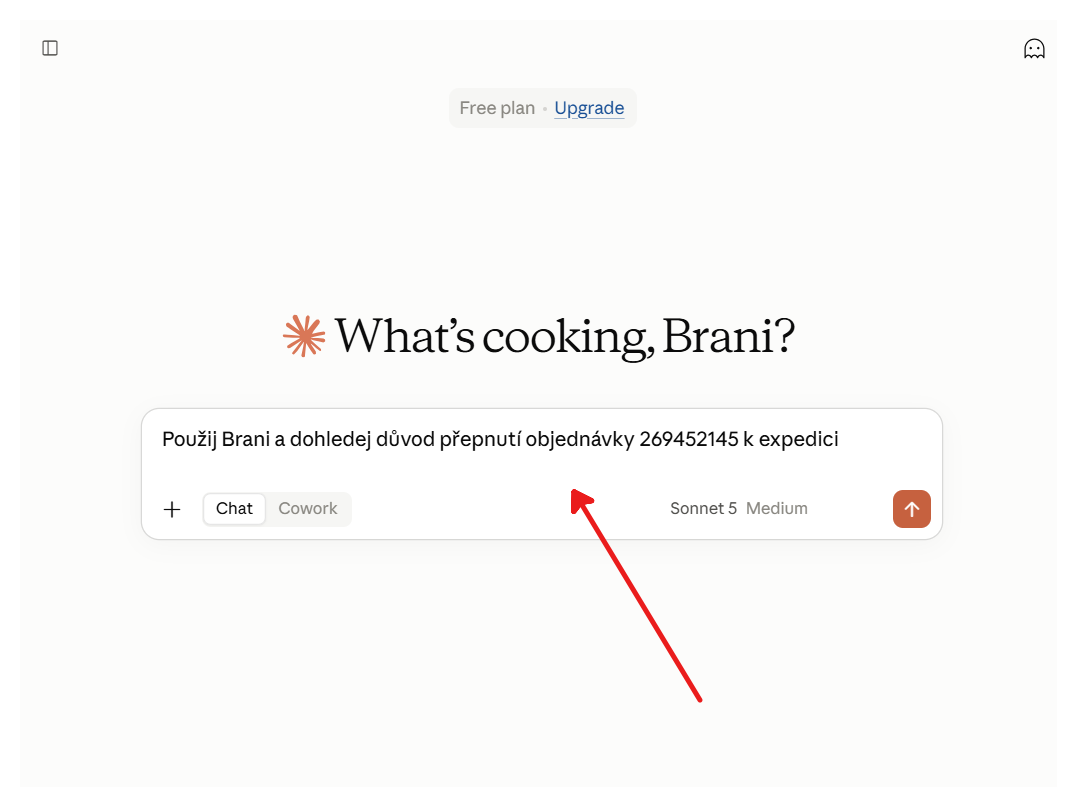
Claude képes lekérdezni a megrendeléssel kapcsolatos rendelkezésre álló módosítási és műveleti bejegyzéseket, és segíthet azok értékelésében. Ezt követően további részletekről is érdeklődhet, például a raktárkészletről az átállás idején. A feldolgozás ideje és a válasz részletessége a kérdéstől és a rendelkezésre álló adatoktól függ, de általában csak néhány másodpercet vesz igénybe.
HOZZÁFÉRÉSI JOGOK KEZELÉSE
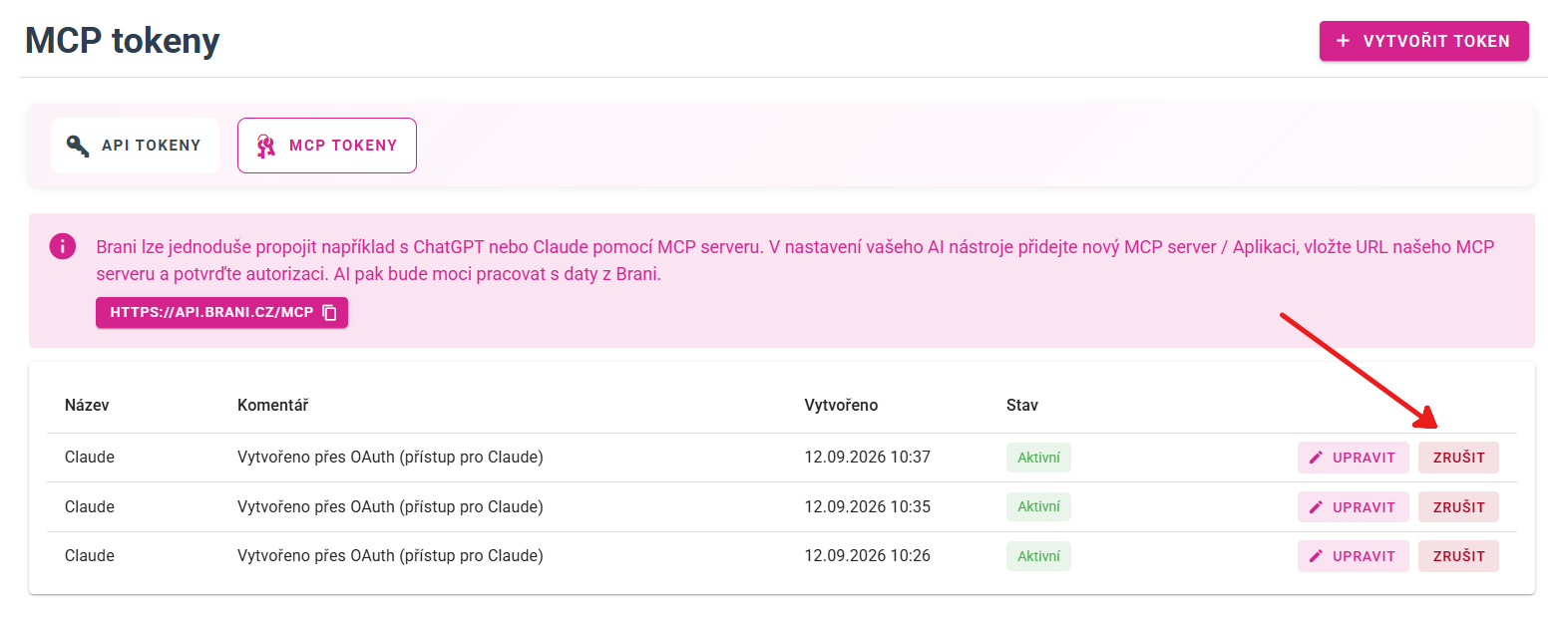
A kapcsolt alkalmazások hozzáférési jogosultságaitaz app.brani.czoldalon,a Beállítások › MCP-tokének menüpontban kezelheti. A hozzáférés engedélyezésekor az adott összekapcsoláshoz automatikusan létrejön egy új MCP-token. Az áttekintésben ellenőrizheti az egyes hozzáféréseket, azok létrehozásának dátumát és állapotát. Ha valamelyik hozzáférést már nem kívánja használni, kattintson a megfelelő bejegyzés melletti„Törlés” gombra. Ezzel megvonja az adott összekapcsolástól az adatokhoz való hozzáférést.
A Brani és az AI-asszisztens összekapcsolásával új módszert kapsz az e-boltod adatainak gyors feldolgozására. Claude olvasási módban képes keresni és összekapcsolni a Brani-ból származó információkat, így segítve Önt például a megrendelések és a raktárkészletek ellenőrzésében, vagy a változások történetének visszakeresésében. Az AI-asszisztensnek köszönhetően gyorsabban áttekintheti a konkrét helyzeteket, és áttekintést kaphat arról, mi történik az e-boltjában.
Ha bármilyen kérdése van, vegye fel velünk a kapcsolatot a support@brani.cz címen.