

Jak automaticky vyprodat sklad za pomoci slev
Ukážeme, jak pomocí doplňku Automatizace akčních cen zahrnout do výprodeje určité skupiny produktů tak, abyste vyprodali skladové zásoby či produkty, které se obtížně prodávají a zachovali přitom minimální marži.
Ukážeme, jak pomocí doplňku Automatizace akčních cen zahrnout do výprodeje určité skupiny produktů tak, abyste vyprodali skladové zásoby či produkty, které se obtížně prodávají a zachovali přitom minimální marži.
Nastavení pravidel
V doplňku Automatizace akčních cen nastavíte nové pravidlo přes tlačítko Přidat pravidlo v horní části, a pojmenujete si ho, na našem příkladu je to Výprodej. V pravidle v části Sleva zvolíte, na jaké ceníky chcete pravidlo aplikovat. Pravidlo je možné omezit i datumem. Nastavíte, jaká výše slevy se má na produkty aplikovat, například 90% a z jaké ceny se má sleva počítat, zda ze standardní a nebo z prodejní ceny.
Dále vyplníte minimální výši přirážky, například 10 % a zvolíte, zda chcete slevu přizpůsobit minimální přirážce nebo slevu při dosažení limitu přirážky neaplikovat.
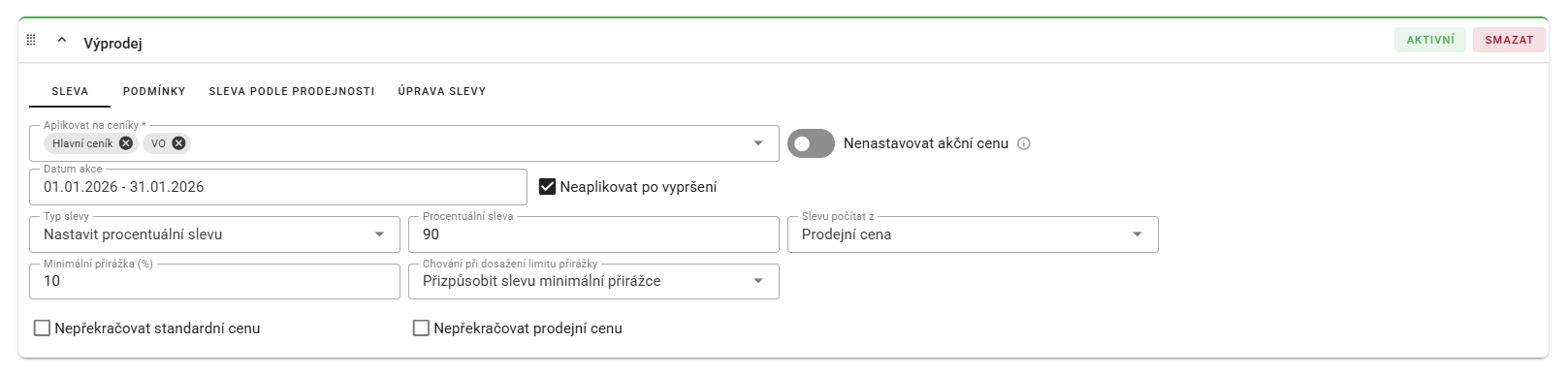
V této části můžete případně aktivovat i funkci, aby se při aplikování slevy nepřekračovala standardní a nebo prodejní cena.
Přejdete na část Podmínky. Zde je potřeba definovat produkty, na které potřebujete aplikovat slevu. Můžete nastavit celou kategorii a nebo jen jednotlivé produkty podle jejich kódu. Nastavíte dostupnost skladem, skladovost od 4 kusů. Zároveň je možné omezit, aby se sleva neaplikovala na produkty, které jsou dražší než 300 Kč a produkty, které se neprodávají tak často - tedy méně než 10 prodaných kusů za posledních 30 dní.
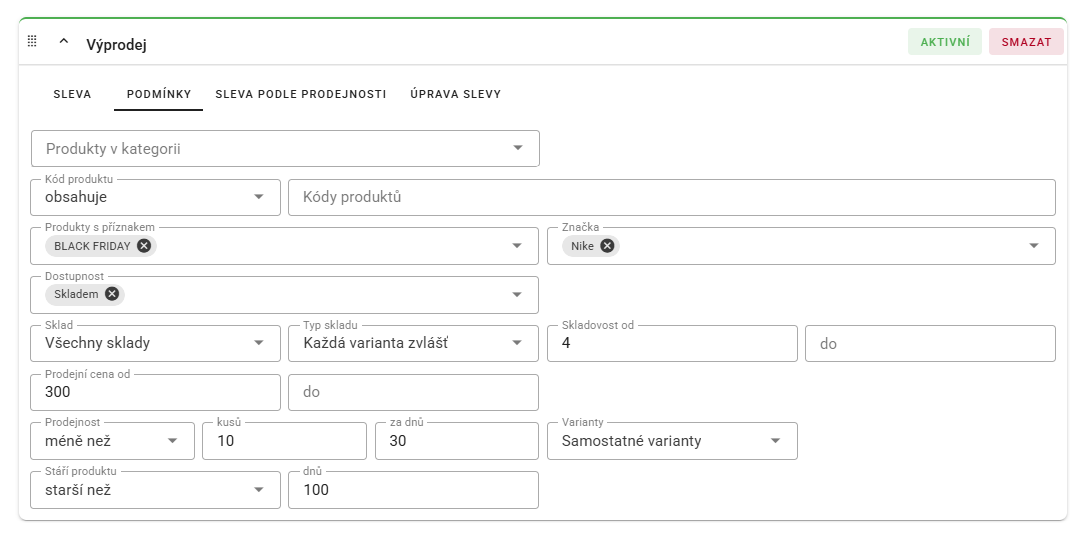
Brani tip: Doporučujeme u skladovosti nastavit, aby se sleva aplikovala na každou variantu produktu zvlášť. Využijete, pokud prodáváte například oblečení a neprodávají se jen některé velikosti, a ty chcete vyprodat. U prodejnosti naopak doporučujeme vyplnit podmínku v rámci produktu.
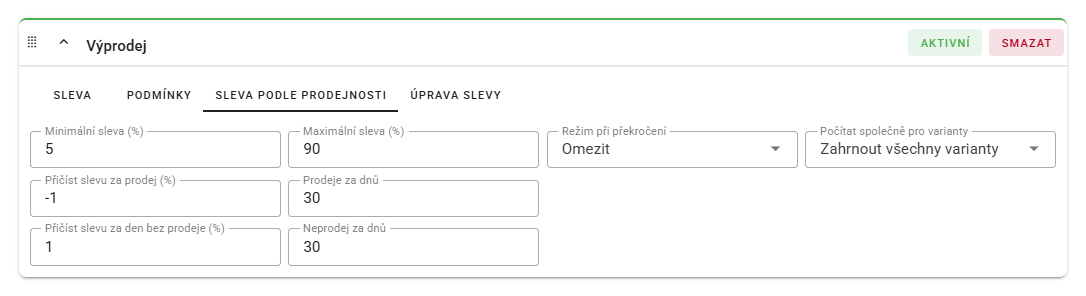
K dispozici jsou i další podmínky, v části Sleva podle prodejnosti a nebo Úprava slevy. Můžete nastavit automatické zaokrouhlování akční ceny nebo tvorbu tzv. baťovské ceny, kdy cena bude končit číslicí 9. Veškeré změny Uložíte.

Aktivace pravidel
Jakmile budete mít pravidla připravená, zvolíte z jakého ceníku bude doplněk řídit akční ceny a nastavíte frekvenci aplikování pravidel. Pravidla následně aktivujete a Uložíte.
Brani tip: Řízením cen je myšleno jak jejich nastavování, tak i jejich mazání! Pokud si tedy nepřejete, aby robot v některém ceníku akční ceny přepisoval, nezadávajte tento ceník do pole pod tímto textem. Pokud nechcete nastavovat akční ceny jen některým produktům, je potřebné nejprve nastavit pravidlo pro danou skupinu produktů se zvolenou možností “NENASTAVOVAT AKČNÍ CENU” a toto pravidlo mít vždy jako poslední.
V případě jakýchkoliv dotazů nás kontaktujte na support@brani.cz.